PR如何调整素材大小
2026-10-25 09:30:04 作者:xx
不少刚接触pr的剪辑新手,都会遇到素材分辨率和序列不匹配的问题:要么素材太大溢出画面,只露出局部;要么素材太小,四周留出大片黑边,非常影响成片观感。其实调整素材大小只需要几个简单操作,根据场景选对方法就能快速搞定。
通过效果控件精准调整素材大小
这是最常用的自定义调整方法,将素材拖入时间线后选中目标素材,在软件左上角打开「效果控件」面板,如果找不到面板,可以在顶部「窗口」菜单栏中勾选调出。找到面板中的「缩放」选项,默认缩放比例为100%,想要缩小素材就输入小于100的数值,放大素材则输入大于100的数值。默认勾选「等比缩放」,修改宽度数值后高度会自动匹配比例,不会让素材变形,如果需要拉伸调整特殊比例,取消勾选即可。也可以在右侧的节目面板中,直接拖动素材边框的控制点手动调整大小,直观又方便,适合需要精准控制画面范围的单素材调整场景。
批量调整可使用序列自动匹配
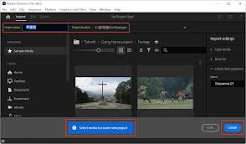
如果你的所有素材分辨率都和当前序列不匹配,一个个调整太浪费时间,可以直接修改序列设置完成批量适配。如果还没有新建序列,可以右键点击项目面板中的目标素材,选择「从剪辑新建序列」,软件会自动生成和素材分辨率完全匹配的序列,不需要手动调整大小。如果已经完成部分剪辑,可以点击顶部菜单栏「序列-序列设置」,修改成你需要的帧大小后,勾选「缩放所有素材以适应帧大小」,确认后时间线上所有素材会自动完成大小适配,十几秒就能搞定批量调整,比逐个修改效率高很多。
一键适配的快捷操作
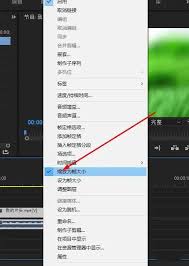
赶项目进度的时候可以用这个懒人方法:选中时间线上的素材,点击右键,旧版pr选择「缩放为帧大小」,新版pr选择「设为帧大小」,点击后素材就会自动保持比例适配当前序列的画面大小,一步完成不需要额外操作。需要注意的是,如果素材原始分辨率远小于序列分辨率,过度放大会导致画面模糊,调完大小后可以配合位置移动,框选出你需要的画面内容,就能得到规整舒服的成片效果。
免责声明:以上内容源自网络,版权归原作者所有,如有侵犯您的原创版权请告知,我们将尽快删除相关内容。