Win10怎么安装DirectX 9.0
2026-10-25 01:42:06 作者:xx
很多win10用户在运行经典老单机游戏、加载部分老旧专业设计软件的时候,经常会弹出“缺失directx 9组件”“找不到d3dx9_xx.dll”的报错提示,无法正常启动程序。这是因为win10默认自带更高版本的directx 11/12,并没有预装老旧程序依赖的dx9相关组件,需要手动补充安装,接下来就给大家整理了安全可靠的安装步骤,不会损伤系统原有配置。
提前确认当前dx版本信息
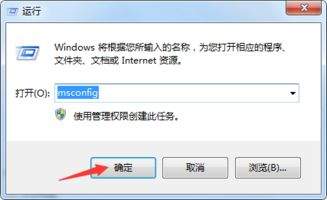
正式安装前可以先确认系统的组件状态,按下win+r组合键调出运行窗口,输入命令“dxdiag”后按下回车,就能打开系统自带的directx诊断工具,在“系统”选项卡的底部,可以清晰看到当前的directx版本信息。如果显示已经包含dx9相关组件,就不需要重复安装,如果确认缺失或者运行程序依然报错,再进行下一步安装操作即可。
从官方渠道获取安全安装包
很多用户遇到问题后会随便在第三方软件站下载dx9安装包,这类非官方安装包往往捆绑恶意软件、流氓推广弹窗,不仅会占用系统资源,还可能泄露用户信息,安全性完全没有保障。正确的做法是前往微软官方网站,搜索下载“directx最终用户运行时”在线安装包,这个安装包是微软官方推出的,会自动匹配你的系统位数和版本,不会引入多余的有害程序。
按步骤完成组件安装
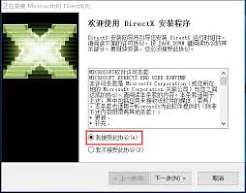
下载完成后,右键点击安装程序,选择“以管理员身份运行”,避免因为系统权限不足导致安装中断、组件不全。接着按照安装向导的提示,同意许可协议后点击下一步,程序会自动检测你当前系统中缺失的dx9组件,仅补充安装需要的文件,不会覆盖替换win10自带的directx 12,完全不用担心会影响现有新游戏和软件的正常运行。等待安装进度完成后,重启一次电脑,dx9组件就可以正常生效了。
安装后仍报错的解决方法
如果安装完成后打开程序依然提示缺失dll文件,可以先尝试用系统工具修复:以管理员身份打开命令提示符,输入命令“sfc /scannow”并回车,系统会自动扫描修复损坏的系统组件,修复完成后重启即可生效。如果只是单个dll文件缺失,也可以手动下载对应版本的dll文件,64位系统需要将文件同时放到c:⁄windows⁄system32和c:⁄windows⁄syswow64两个路径下,再以管理员身份打开命令提示符,输入“regsvr32 对应dll文件名”完成注册,就能正常使用了。
免责声明:以上内容源自网络,版权归原作者所有,如有侵犯您的原创版权请告知,我们将尽快删除相关内容。