ps怎么画一条黑色的直线
2026-11-12 09:08:01 作者:xx
很多刚接触photoshop的用户,在做设计标注、分割线制作、草稿排版时,常会遇到想画一条干脆的黑色直线,要么手动画歪边缘发虚,要么选对工具却因为参数设置不对,画出来的线带灰调、变空心的问题。其实整套操作没有复杂步骤,只要按顺序校准参数、配合快捷键,10秒就能画出符合要求的纯黑直线。
前期基础设置:提前锁定黑色画笔属性
打开ps新建好目标画布后,第一步先校准前景色:点击左侧工具栏的前景色色块,在弹出的拾色器里把rgb三个通道的数值都调到0,确认颜色为纯黑色(色值000000),避免沿用上次操作残留的深灰、其他杂色前景,导致画出来的线发灰不纯正。接着在左侧工具栏选择画笔工具,在顶部选项栏把画笔硬度调到100%,根据需要的线条粗细调整画笔大小,比如做网页分割线选3-5px,做手绘标注选2-3px即可,千万别选软边圆头画笔,否则画出来的线边缘会带羽化虚边。
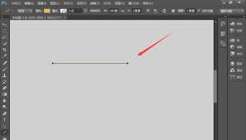
核心操作:按住shift键一键画笔直黑线
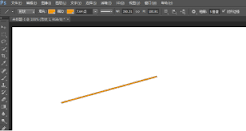
参数校准完成后,切换到需要绘制直线的图层,把鼠标移到画布上的直线起点位置单击一下,按住键盘上的shift键不松手,再拖动鼠标到直线的终点位置松开,就能自动生成一条完全笔直、颜色纯黑的实心线条。这个操作的核心是shift键的角度锁定作用,不管是横向、纵向还是45度倾斜的直线,都不会因为手部抖动出现歪扭、弧度问题,画出来的线条完全贴合之前设置的画笔参数,边缘锐利无虚边,是日常做截图标注、设计草稿时最高效的画直线方法。如果需要绘制倾斜的非正交直线,也可以先在起点单击,松开鼠标后按住shift,在终点位置再次单击,即可自动连接两点生成笔直黑线。
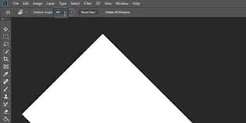
备选方案:用直线形状工具精准生成黑线
如果需要后期灵活调整线条粗细、颜色,可以选择左侧工具栏的直线形状工具,在顶部属性栏把绘制模式切换为“形状”,将填充颜色设置为纯黑色000000,描边选项设置为无,再根据需求在粗细栏输入对应数值,按住shift键在画布上拖动,即可生成矢量格式的纯黑直线。这类线条放大不会模糊,随时可以调整参数适配设计需求,适合正式设计稿里的固定分割元素。操作过程中如果发现画出的线发虚,大多是画笔硬度不足、颜色没校准到纯黑导致的,只要反向调整参数就能快速修正,不需要反复调试。
免责声明:以上内容源自网络,版权归原作者所有,如有侵犯您的原创版权请告知,我们将尽快删除相关内容。