Camtasia Studio 6怎么去除视频黑边
2026-10-27 07:34:58 作者:xx
很多做教程剪辑、网课录屏的老用户都偏爱camtasia studio 6的简洁稳定,但不少人都碰到过导出视频自带黑边的问题,不管是录屏选区失误还是项目比例不匹配,黑边都会拉低视频观感,其实只要找准问题根源,几步就能干净去除,接下来我们分场景梳理实用解决方法。
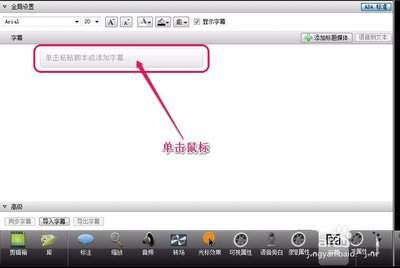
剪辑阶段画布比例不匹配黑边去除
最常见的黑边成因就是项目画布比例和素材分辨率不匹配,camtasia studio 6默认新建项目多为4:3标清比例,如果你录制的是16:9宽屏素材,自然会在视频上下或是左右留出多余黑边。这种情况处理非常简单:打开对应项目后,点击顶部菜单栏的「工具」-「项目设置」,在弹出的设置窗口中,将画布尺寸修改为和素材一致的分辨率,比如目前常用的1920×1080,确认后不匹配产生的黑边就会直接消失。如果你不想改动整体画布尺寸,也可以右键点击时间轴上的素材,选择「缩放」选项,手动拖动缩放滑块放大素材,直到素材完全填满画布区域即可,注意缩放比例尽量不要超过150%,避免画面过度模糊影响观感。
录屏原生黑边的裁剪处理
如果是录屏时选区操作失误,比如拉取选区时没有对齐屏幕边缘,在素材四周留下了原生黑边,可以用软件自带的裁剪工具快速去除。将素材拖入时间轴后选中素材,点击顶部工具栏的「裁剪」按钮,素材四周会出现可拖动的控制点,拖动对应黑边位置的控制点向内收缩,直到黑边完全被裁出画布外,点击空白处确认就能完成裁剪。想要从源头避免这类黑边,其实可以在录制前提前设置:打开camtasia录屏工具后,进入「工具」-「选项」,将录制分辨率调整为和当前显示器一致的参数,选择全屏录制时就能避免系统缩放产生多余黑边。
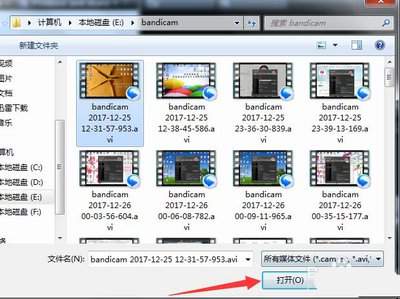
导出后残留黑边的终极修复
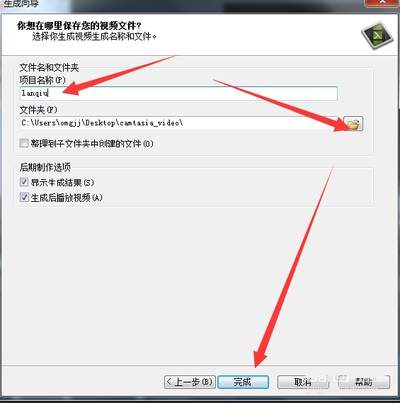
不少用户碰到过剪辑预览时没有黑边,导出后却出现黑边的问题,这大多是导出参数设置错误导致的。导出视频时,不要直接选择默认预设,要选择「自定义生成设置」,进入视频尺寸设置页面后,手动将输出尺寸修改为和项目画布完全一致的参数,不要保留默认的多余边距,同时确认「裁剪多余像素」选项为勾选状态,导出后就不会残留黑边。
整体来看,camtasia studio 6的黑边问题大多是参数设置不匹配导致,不存在软件本身的bug,按照对应场景操作,哪怕是剪辑新手也能快速去除黑边,得到观感舒适的无黑边视频。(全文768字)
免责声明:以上内容源自网络,版权归原作者所有,如有侵犯您的原创版权请告知,我们将尽快删除相关内容。