camtasia studio怎么给视频添加慢动作
2026-10-26 08:36:04 作者:xx
很多自媒体创作者、课程剪辑师都喜欢用camtasia studio来剪辑录屏或实拍视频,想要给精彩片段、细节动作添加慢动作效果来突出重点,其实操作逻辑非常清晰,只要按步骤操作就能得到自然流畅的慢动作效果。
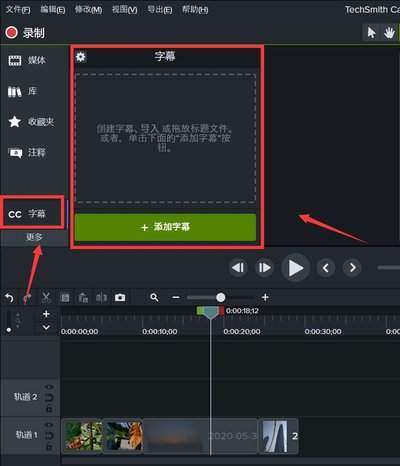
提前分离需要添加慢动作的片段
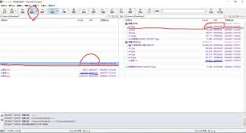
打开camtasia studio新建项目后,将需要编辑的视频素材拖拽到时间轴轨道上。如果需要给整个视频添加慢动作,直接点击选中时间轴上的完整素材即可;如果只需要给局部片段添加慢动作,一定要先完成片段分离:点击时间轴上方的剪刀形剪切工具,在目标慢动作片段的起始位置和结束位置分别点击切割,将需要变速的片段从完整视频中单独拆分出来,再点击选中该片段,这一步能避免误改整个视频的播放速度,是很多新手容易忽略的基础操作。
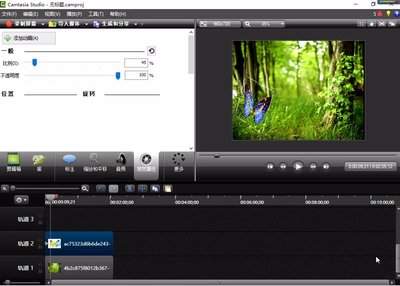
调整速度参数并优化音频效果
选中目标片段后,有两种快速打开速度设置的方式:一种是右键点击片段,在弹出的下拉菜单中选择「剪辑速度」选项;另一种是直接在软件右侧的属性面板中找到速度调节栏。想要实现慢动作效果,只需要将速度参数调到1以下:1倍为原速,0.5倍为半速慢动作,适合放缓整体节奏,0.25倍为四分之一慢动作,适合放大细节演示,你可以根据需求自由拖动滑块调整。这里要格外注意一个核心细节:一定要勾选面板中的「保持音频音调」选项,如果不勾选,慢动作后的音频会变得低沉浑浊,像变声一样影响观感,勾选后音频只会放缓语速,不会改变原音调,呈现效果更自然。另外调整速度后片段时长会拉长,要注意拖动时间轴后方的其他素材,避免画面重叠错位。
预览检查后导出成品
参数调整完成后,不要直接导出,要拖动时间轴指针到慢动作片段开头,预览整个片段的播放效果,检查慢动作节奏是否符合需求、画面是否流畅、音频有没有异常。如果是拍摄的高清素材,降速到0.25倍也不会出现明显卡顿,如果是低分辨率录屏素材,尽量不要将速度降到0.5倍以下,避免画面模糊拖影。确认慢动作效果满意、整个视频的节奏衔接自然后,就可以导出成品了,合理使用慢动作能有效突出视频重点,提升观看体验。全文约692字。
免责声明:以上内容源自网络,版权归原作者所有,如有侵犯您的原创版权请告知,我们将尽快删除相关内容。