Visual Studio Code如何快速移动光标
2026-10-25 13:27:05 作者:xx
在visual studio code中,熟练掌握快速移动光标的双快捷键能极大提高编程效率。
按行移动
- ctrl + ↑(向上移动一行):当你需要查看上一行代码时,按下这组快捷键,光标会迅速跳到上一行的相同位置。比如在编写一个函数时,想要回顾上一行的逻辑,就能快速实现。
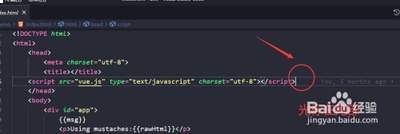
- ctrl + ↓(向下移动一行):与之相反,按下此快捷键可将光标快速移至下一行的对应位置。在浏览较长代码文件时,能方便地逐行查看代码内容。
按词移动
- ctrl + shift + ←(向左移动一个单词):如果要查看当前单词的前一个单词,使用这个快捷键就能精准地将光标移动到前一个单词的开头。在阅读和修改变量名、函数参数等相关代码时非常实用。
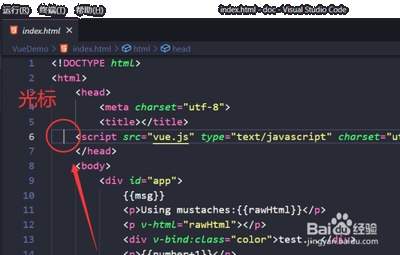
- ctrl + shift + →(向右移动一个单词):能使光标快速跳到当前单词的下一个单词开头,方便你连贯地阅读代码逻辑。例如在查看一段复杂的语句时,快速移动到下一个关键单词进行分析。
到行首和行尾
- home(移动到行首):按下home键,光标瞬间移动到当前行的开头位置。这在需要对整行代码进行操作,如添加注释、修改行首内容时很方便。
- end(移动到行尾):使用end键,光标会快速跳至当前行的末尾。对于编辑行尾的标点符号、添加代码片段等操作能节省大量时间。
到文件开头和结尾
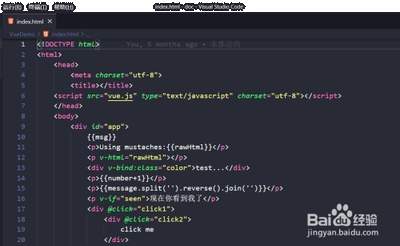
- ctrl + home(移动到文件开头):当你需要快速回到文件起始位置查看整体结构或进行全局性修改时,这个快捷键能快速将光标定位到文件开头。
- ctrl + end(移动到文件结尾):能迅速把光标移至文件末尾,方便你了解文件全貌以及进行最后的检查和收尾工作。
通过灵活运用这些visual studio code快速移动光标的双快捷键,程序员可以在代码编辑过程中更加高效地浏览、修改和编写代码,大大提升开发体验和工作效率。
免责声明:以上内容源自网络,版权归原作者所有,如有侵犯您的原创版权请告知,我们将尽快删除相关内容。