EDIUS怎样进行抠图工作
2026-10-25 00:24:05 作者:xx
作为广电行业和自媒体创作者常用的非线性剪辑软件,edius除了高效的剪辑能力外,也能完成专业度不俗的抠图工作,满足大部分剪辑场景的抠图需求,不用来回切换软件就能完成从剪辑到抠图合成的全流程,帮创作者提升工作效率。
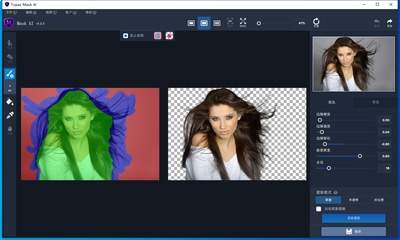
基础绿幕/蓝幕:色度键抠图
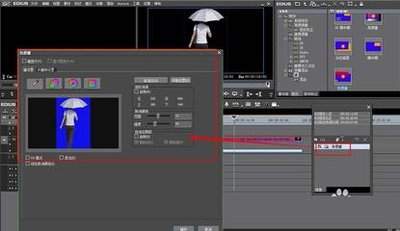
这是edius中最常用的抠图方式,适合拍摄时提前搭建的绿幕、蓝幕背景素材。操作步骤十分简单:将需要抠图的素材放置在时间线上层轨道,背景素材放在下层;选中上层素材打开右侧「信息」面板,点击「添加」找到「色度键」滤镜添加;在滤镜设置面板中选择拾色器,点击预览窗口的绿幕/蓝幕背景完成取色,接着调整容差、相似度参数,容差越低保留细节越多,过高会导致抠除不干净,调整完成后还可以开启边缘柔化,让合成效果更自然。需要注意的是,拍摄时保证背景色彩均匀,避免主体穿同色系衣物,能大幅提升抠图效率。
无绿幕素材:遮罩手绘抠图
如果是没有搭绿幕的静态图片、主体边缘清晰的短视频片段,可以用edius自带的遮罩工具完成抠图。操作时,点击左侧「字幕」面板新建色块字幕,用钢笔工具沿着需要保留的主体边缘绘制封闭遮罩,绘制完成后将字幕放在抠像素材上方,右键素材选择「创建遮罩」,即可将遮罩外的背景区域抠除,这种方法适合产品抠图、静态人物抠图等场景,边缘控制十分精准。
复杂场景:多滤镜组合抠图
面对带半透明细节(如发丝、薄纱、烟雾)或者绿幕打光不均的复杂素材,单靠色度键很难得到干净的效果,这时可以组合多滤镜优化:添加色度键初步抠除背景后,再添加亮度键滤镜,调整明暗阈值抠除残留的背景杂色;发丝边缘可以适当降低容差,加1-2像素的边缘羽化,再用小遮罩修除局部杂点;如果抠图后主体边缘偏色,可以添加一级色彩校正,微调肤色色相,去除蓝绿边溢色。整个过程都可以在edius内完成,不用导出到第三方软件,对于需要快速出片的创作者来说,兼顾效果与效率,整体字数约702字。
免责声明:以上内容源自网络,版权归原作者所有,如有侵犯您的原创版权请告知,我们将尽快删除相关内容。