Visual Studio Code英文版如何设置自动保存时间
2026-10-25 13:27:04 作者:xx
visual studio code英文版设置自动保存时间的方法
在visual studio code英文版中,自动保存功能能极大提高工作效率,让你无需手动频繁保存文件。下面就来详细介绍如何设置自动保存的时间。
首先,打开visual studio code英文版。点击菜单栏中的“file”,然后选择“preferences”,接着点击“settings”。
在搜索框中输入“files.autosave”,你会看到相关设置选项。这里有几个可选值:
“off”表示关闭自动保存功能,如果你不想使用自动保存,可选择此项。
“afterdelay”是比较常用的模式,它允许你设置自动保存的延迟时间。当你更改文件后,经过设定的延迟时间,visual studio code会自动保存文件。要设置延迟时间,在“files.autosave”下找到“files.autosavedelay”,默认值是1000毫秒(即1秒)。你可以根据自己的需求修改这个值,比如改为5000毫秒(5秒),这样在你停止操作5秒后文件才会自动保存。
“onfocuschange”表示当焦点离开当前编辑的文件时自动保存。如果你经常在不同文件间切换,选择这个模式能确保每个文件在焦点离开时都及时保存。
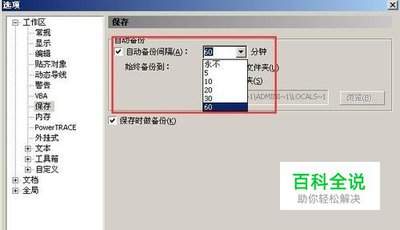
另外,如果你希望自动保存仅在特定类型的文件中生效,还可以通过设置“files.autosaveinclude”和“files.autosaveexclude”来指定。例如,你可以将某些不需要频繁自动保存的文件类型添加到“files.autosaveexclude”中,排除它们的自动保存功能。
设置完成后,visual studio code会按照你设定的规则进行自动保存。这样,你在编辑代码等操作时,就无需担心因意外情况导致未保存的工作丢失,能更专注于代码编写等核心工作,大大提升开发效率。无论是新手还是经验丰富的开发者,合理利用自动保存功能都能让你的编程体验更加顺畅。快去试试设置适合自己的自动保存时间吧,享受更高效的编码之旅。
免责声明:以上内容源自网络,版权归原作者所有,如有侵犯您的原创版权请告知,我们将尽快删除相关内容。