Visual Studio Code如何新建项目
2026-10-23 10:51:04 作者:xx
visual studio code是一款功能强大的开源代码编辑器,新建项目的步骤如下:
打开visual studio code
双击桌面上的visual studio code图标,或者在开始菜单中找到并打开它。
选择创建新项目的方式
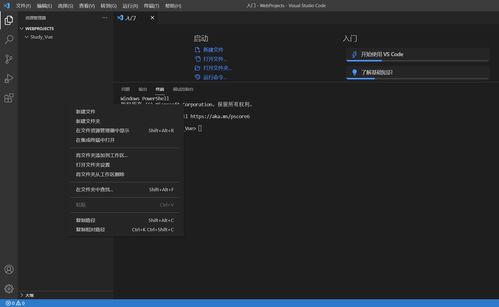
1. 新建文件夹:在欢迎界面或界面左侧的资源管理器中,点击“新建文件夹”图标,或者右键点击空白处,选择“新建文件夹”。为新项目命名,例如“my_project”。
2. 克隆现有仓库:如果项目来源于版本控制系统(如git),可以通过“克隆存储库”功能将其导入visual studio code。点击欢迎界面或界面左侧的“克隆存储库”图标,输入仓库的url,然后选择项目的本地路径。
初始化项目结构
1. 创建文件:在新建的文件夹中,右键点击空白处,选择“新建文件”。为文件命名,例如“main.js”或“index.html”。根据项目需求,可以创建多个文件和文件夹来组织项目结构。
2. 配置项目:根据项目类型,可能需要创建配置文件,如“package.json”(用于node.js项目)或“tsconfig.json”(用于typescript项目)。可以通过在终端中运行相应的命令来生成这些文件,例如:
- 对于node.js项目:在项目文件夹中打开终端,运行“npm init -y”命令,它将自动生成一个基本的“package.json”文件。
- 对于typescript项目:运行“tsc --init”命令,将生成“tsconfig.json”文件,用于配置typescript编译器。
编写代码
打开创建的文件,开始编写项目代码。visual studio code支持多种编程语言,你可以根据项目需求选择合适的语言进行开发。
运行项目
1. 配置运行环境:对于不同类型的项目,可能需要配置运行环境。例如,对于node.js项目,确保已经安装了node.js和npm,并在项目文件夹中打开终端,运行“npm install”命令来安装项目所需的依赖项。
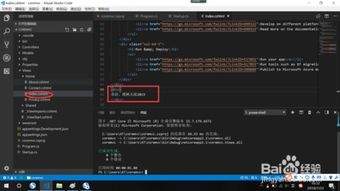
2. 运行项目:在visual studio code中,可以通过点击界面右上角的“运行和调试”图标,然后选择相应的配置来运行项目。也可以在终端中运行相应的命令来启动项目,例如:
- 对于node.js项目:运行“node main.js”命令来执行项目的主文件。
- 对于web项目:在浏览器中打开项目的html文件,即可查看项目的运行效果。
通过以上步骤,你可以在visual studio code中轻松新建并开始一个新项目的开发。
免责声明:以上内容源自网络,版权归原作者所有,如有侵犯您的原创版权请告知,我们将尽快删除相关内容。