如何删除pr视频黑色背景
2026-10-23 10:51:04 作者:xx
在使用adobe premiere pro(简称pr)进行视频编辑时,有时会遇到视频带有黑色背景需要删除的情况。以下为您介绍几种有效的方法。
利用轨道遮罩键
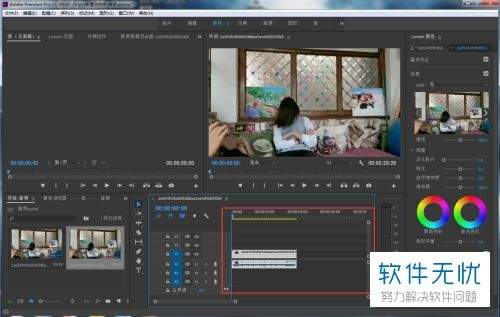
这是较为常用的方法。将视频素材拖入时间轴,再准备一个与主体形状匹配的蒙版素材,也放在时间轴上。选中视频素材,在效果控件中找到“不透明度”,点击其旁边的小三角展开,选择“轨道遮罩键”。在“轨道遮罩键”设置里,选择蒙版素材所在的轨道,根据主体与背景的关系调整“合成方式”,如“亮度遮罩”或“反转亮度遮罩”等,即可实现去除黑色背景的效果。
使用抠像效果
在效果面板中搜索“抠像”相关效果,如“超级键”。将其拖到视频素材上,在效果控件中,点击“主要”选项卡。通过调整“阈值”等参数,使黑色背景部分变为透明。您可以观察节目视窗,直到黑色背景基本被去除,主体显示正常。若主体边缘有残留黑色,可进一步调整“溢出抑制”等参数来优化。
调整颜色范围
在效果面板中找到“颜色范围”效果并应用到视频素材。进入效果控件,点击“颜色范围”的吸管工具,在节目视窗中点击黑色背景部分,此时会出现一个取样范围。通过调整“模糊度”“最小/最大值”等参数,精确控制选取的黑色范围,使黑色背景被选中,然后调整“羽化”等参数柔化边缘,最后将不需要的黑色部分设置为透明,即可去除黑色背景。
利用钢笔工具手动绘制蒙版
如果主体形状规则,也可以使用钢笔工具手动绘制蒙版。将视频素材放在时间轴上,选中素材后,在“效果控件”中展开“不透明度”,点击“蒙版”旁边的“添加蒙版”按钮。使用钢笔工具沿着主体边缘绘制蒙版路径,绘制完成后,调整蒙版的羽化等参数,使主体与背景融合自然,从而去除黑色背景。
免责声明:以上内容源自网络,版权归原作者所有,如有侵犯您的原创版权请告知,我们将尽快删除相关内容。