edius视频局部区域怎么去色
2026-10-22 20:06:13 作者:xx
在短视频剪辑和宣传片制作中,局部去色是非常常用的突出主体的技巧,比如保留人物原色将背景处理成黑白,能快速让视觉焦点集中在核心主体上,很多使用edius的新手剪辑师不知道怎么操作局部去色,其实不需要复杂第三方插件,依靠软件自带功能就能实现自然的局部去色效果,具体操作步骤如下。
提前做好素材分层对齐
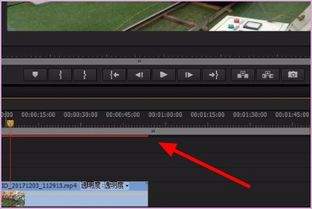
edius基于轨道剪辑实现特殊局部效果,第一步要做好基础的素材分层准备:将需要处理的视频素材拖入时间线后,选中素材复制一层,拖到原素材上方的空白视频轨道,调整两段素材的位置,确保入点、出点完全对齐,时间长度保持一致,不要出现丝毫错位。如果素材错位会导致最终效果出现边缘跳动、穿模露底的问题,这一步是保证效果自然流畅的基础。完成分层后,我们保留下层素材为原本的彩色效果,只处理上方轨道的素材即可。
给上层素材添加全局去色效果
打开edius左侧的效果面板,依次展开「色彩校正」分类,你可以选择两种常用去色方式:如果追求快速处理,直接把「单色」效果拖拽到上层素材上,应用后上层素材会直接变为全黑白色,满足基础需求;如果需要微调明暗反差,适配整体画面风格,可以选择「饱和度」效果,拖拽到上层素材后,打开右侧的信息面板,双击饱和度效果打开设置面板,把饱和度参数直接拉到0,即可完成全局去色,后续还可以根据需求微调亮度对比度,让黑白背景的层次更舒服。
添加蒙版保留局部原色
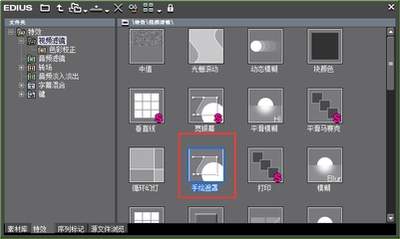
这一步是实现局部去色的核心:选中上层去色素材,在信息面板双击打开去色效果的设置面板,找到「蒙版」选项勾选启用,edius提供矩形、圆形、自由手绘三种蒙版形状,根据你要保留原色的区域形状选择对应样式,拖动蒙版锚点调整大小和位置,刚好框住需要保留彩色的局部区域即可。接下来调整蒙版的羽化参数,一般设置在2-5像素之间,让彩色区域和黑白背景的边缘过渡更自然,不会出现生硬的切割线。如果目标区域是运动的,可以随着时间轴移动调整蒙版位置,软件会自动添加关键帧,播放检查后调整错位的节点即可。如果是使用旧版本edius没有效果蒙版功能,可以直接裁切上层去色素材的对应区域,露出下方对齐的原彩色素材,也能得到相同的自然效果,这种方法操作简单输出稳定,适配绝大多数剪辑场景。
免责声明:以上内容源自网络,版权归原作者所有,如有侵犯您的原创版权请告知,我们将尽快删除相关内容。