怎样设置word2013文档背景颜色
2026-10-18 11:46:02 作者:xx
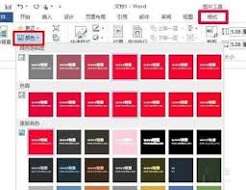
word2013和旧版本word不同,将页面背景功能整合到了顶部功能区的「设计」选项卡中,不用再去旧版的「页面布局」中寻找。打开需要修改的word2013文档后,点击顶部导航栏的「设计」选项卡,在功能区的右侧区域找到「页面颜色」按钮,点击下拉箭头即可调出颜色设置面板。如果需要常用颜色,直接在面板的「主题颜色」或「标准色」区域点击对应色块即可完成设置;若需要匹配特定色值的背景,点击「其他颜色」,在弹出面板中输入rgb或十六进制色值,确认后即可应用自定义背景色。这里需要注意一个常见问题:word2013默认关闭背景色打印功能,如果需要输出带背景的纸质文档,要依次点击「文件」-「选项」-「显示」,在打印选项栏勾选「打印背景色和图像」,确认设置后即可正常打印。
设置部分文字或段落的背景颜色
如果只需要给部分内容添加背景,不需要修改整个文档底色,可以针对选中内容单独设置。先选中需要添加背景的文字或段落,点击顶部「开始」选项卡,在字体功能组找到「字符底纹」按钮,点击后会快速给内容添加默认灰色底纹;如果需要修改自定义颜色,点击段落功能组的「边框」下拉按钮,选择「边框和底纹」选项,切换到底纹设置面板,选择需要的背景颜色后,在右下角「应用于」选项中,根据需求选择「文字」或「段落」:选择「文字」会给每个选中的文字单独添加背景,选择「段落」会给整个选中段落添加整块统一背景,确认后即可生效,满足标注重点、区分内容模块的需求。
设置渐变、图片类特殊背景
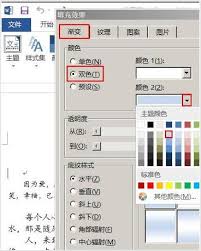
如果需要非纯色的特殊背景,依然在「设计」选项卡的「页面颜色」下拉菜单中操作,点击「填充效果」即可进入特殊背景设置面板,在这里可以设置渐变、纹理、图案、图片四类背景:渐变背景可选择双色渐变或者预设渐变样式,调整透明度和方向后即可生成自然过渡背景;纹理内置了画布、大理石、木纹等常用效果,也可以导入自定义图片作为纹理;如果需要制作邀请函、海报这类特殊文档,还可以直接导入本地图片作为整个文档的背景。设置特殊背景时建议降低背景透明度,避免遮挡正文内容影响正常阅读。
免责声明:以上内容源自网络,版权归原作者所有,如有侵犯您的原创版权请告知,我们将尽快删除相关内容。