CAD如何把彩色图纸改成黑白打印
2026-10-26 09:45:04 作者:xx
在工程设计、建筑绘图领域,cad图纸打印大多要求输出黑白版本,彩色图纸不仅会浪费油墨,还容易因为色彩混杂导致线条层级不清晰,影响读图效果。掌握cad快速转换黑白打印的方法,能大幅提升出图效率。
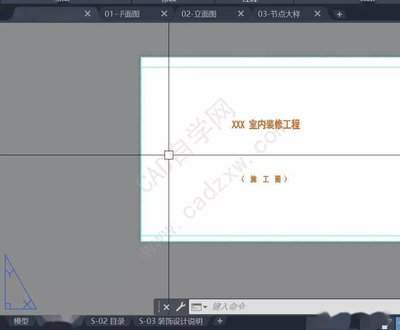
通过打印样式表设置(通用推荐方法)
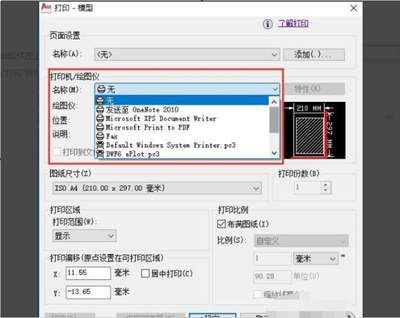
这是目前最常用也最规范的方法,不会修改原图纸的彩色分层设置,仅更改打印输出效果。操作流程十分简洁:首先按下快捷键ctrl+p调出打印对话框,根据需求选择对应的打印机或虚拟打印机后,在对话框的「打印样式表(笔指定)」栏目中,找到cad自带的「monochrome.ctb」样式选中,这个样式本身就是为黑白打印预设的,会自动将图纸中所有颜色的线条统一映射为黑色打印,同时保留原有不同颜色对应的线宽设置,不会打乱图纸的层级关系。如果需要自定义深浅效果,可以点击打印样式表旁的编辑按钮,在弹出的编辑对话框中批量选中所有颜色,将打印颜色统一设置为黑色,淡显参数保持100即可,设置完成后保存就能直接打印,记得确认勾选「应用到布局」,避免设置失效。
通过图层批量改色(需文件本身为黑白的场景)
如果需要输出的cad文件本身就是黑白版本,方便后续任何设备打开打印都为黑白,可以通过修改图层颜色实现。输入快捷键la打开图层特性管理器,点击第一个图层后按住shift点击最后一个图层,即可全选所有图层,点击统一的颜色设置块,在颜色选项中选择黑色,确认后就能将所有图层的线条改为黑色。如果需要保留个别特殊图层的彩色,只需单独选中对应图层改回原颜色即可。需要注意的是,这种方法会修改原图纸文件,操作前建议备份原彩色文件,避免后续需要彩色版本时无法恢复。
特殊场景的补充设置
如果需要输出黑白pdf版本的电子图纸,除了设置打印样式,还需要在虚拟pdf打印机的设置中,将输出色彩模式调整为「黑白」或「灰度」,避免生成的pdf仍然携带彩色信息。如果使用低版本cad找不到自带的monochrome样式,可以手动新建打印样式表,按照上述方法批量设置所有颜色的打印颜色为黑色,保存后即可重复调用。这种设置方法适配模型空间和布局空间打印,两种空间的操作逻辑完全一致,不用额外调整参数,设置一次就能重复使用,适配绝大多数出图需求。
免责声明:以上内容源自网络,版权归原作者所有,如有侵犯您的原创版权请告知,我们将尽快删除相关内容。