iPhone微信消息不提醒怎么设置
2026-10-22 18:06:08 作者:xx
很多iphone用户在休息、专注工作或者需要避开微信打扰的场景下,都需要设置微信消息不提醒,但不少人找不到准确的设置路径,或是设置后仍然会收到不必要的提示,接下来就分场景说明具体设置方法。
系统层面全局关闭微信消息提醒
如果你需要整段时间完全避开微信打扰,比如周末休假不想处理工作消息,可以直接从iphone系统层面关闭微信的所有通知权限。具体操作路径为:打开iphone自带的「设置」,下滑找到「通知」选项进入,继续下滑找到应用列表中的「微信」,点击进入通知设置页面后,关闭最上方的「允许通知」总开关,即可关闭微信所有消息的提醒,锁屏提示、横幅提示、声音提示和红点提示都不会出现。如果你只是不想被提醒打扰,仍需要事后查看未读消息,可以不关闭总开关,只关闭「声音」「横幅」「锁屏显示」三个选项,只保留「在通知中心显示」,既不会主动打扰,也不会漏掉重要消息。
微信内分场景设置部分消息不提醒
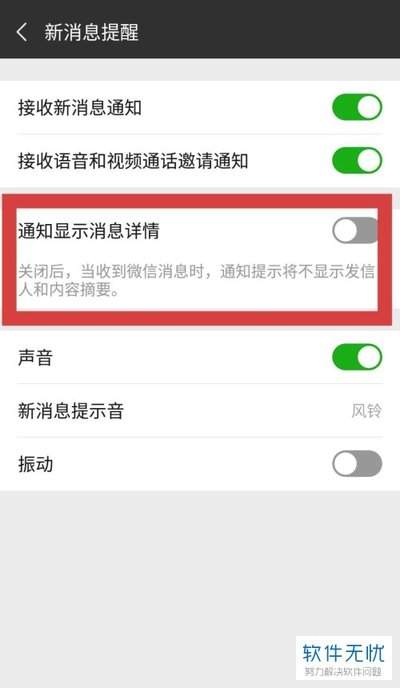
大多数时候我们不需要关闭所有微信消息,只需要过滤特定群聊或者联系人的打扰,这种情况直接在微信内设置更灵活。针对群聊:打开需要设置的群聊,点击右上角的「…」按钮,找到「消息免打扰」选项打开,还可以同步开启「关闭群消息红点提醒」,避免未读红点一直留在聊天列表干扰视线,仅保留群公告的必要提醒即可。针对单聊联系人或公众号:打开对应聊天框,点击对方头像进入资料页,打开「消息免打扰」开关即可完成设置。如果需要关闭微信所有新消息提醒,也可以进入微信「我」-「设置」-「新消息通知」,直接关闭所有新消息的通知权限,操作比系统层面设置更快捷。
设置不生效的常见排查方法
不少用户设置完成后仍然会收到提醒,主要有两个常见原因:一是iphone的专注模式优先级高于单独的通知设置,如果当前开启的专注模式(比如工作专注、个人专注)将微信加入了允许通知列表,就会覆盖你之前的关闭设置,需要进入专注模式设置,把微信从允许通知列表中移除即可;二是刚退出微信的短时间内,系统会临时允许微信通知,保证用户刚切换后台时能及时收到消息,等待几分钟后就会按照你的设置正常生效。可以按照自身需求选择对应设置方式,完全不打扰或仅过滤无效消息都能轻松实现。(全文约708字)
免责声明:以上内容源自网络,版权归原作者所有,如有侵犯您的原创版权请告知,我们将尽快删除相关内容。