怎么用PS制作逼真的太极图
2026-10-19 09:19:01 作者:xx
打开ps软件,新建1080*1080像素画布,分辨率设置为72像素/英寸,颜色模式选择rgb,就能开始制作了。想要做出对称规整的太极图,参考线是必不可少的工具,从顶部和左侧标尺分别拉出一条参考线,对齐画布中点,标记出太极的中心位置,避免后续形状偏移。
基础形状搭建与轮廓调整
选择椭圆工具,将形状模式设置为「形状」,按住shift+alt组合键,从画布中点拉出一个和画布等宽的正圆,填充纯黑色,这就是太极图的外轮廓。接下来新建图层,再次用同样的方法拉出一个直径为大圆二分之一的正圆,填充纯白色后,移动到大圆上半部分的中心位置,对齐参考线交点;复制这个小圆图层,垂直移动到大圆下半部分中心,将填充改为黑色,完成后再新建一个矩形形状,宽度和大圆一致,高度为大圆的二分之一,对齐大圆上半部分,选中黑色大圆图层,用布尔运算减去上半部分,将上半部分填充改为白色,此时太极的阴阳鱼轮廓就已经基本成型。最后再做两个直径为大圆八分之一的正圆,分别放在两个鱼形轮廓的中心,上鱼眼填充黑色,下鱼眼填充白色,基础的太极形状就完成了,全选形状图层居中对齐,确保整体没有偏移。
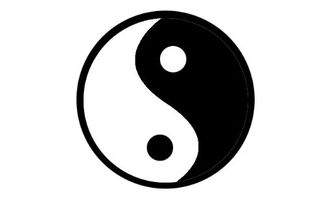
质感调整打造逼真效果
想要摆脱平涂的廉价感,做出逼真的实体太极效果,需要添加图层样式调整质感。先将所有形状图层合并为一个智能对象,添加「斜面和浮雕」图层样式,将深度设置为150%,大小调整为12像素,软化3像素,让太极整体呈现出轻微的凹凸雕刻感;再添加10%不透明度的内阴影,强化边缘轮廓,最后添加30%不透明度的外投影,距离5像素,大小8像素,让太极和背景分离开,增强立体感。
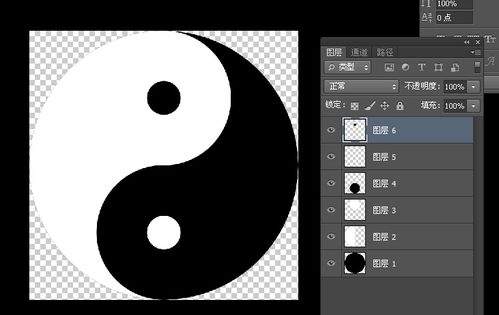
接下来找一张低对比度的青石纹理素材,拖入文档后创建剪贴蒙版,将不透明度调整为12%,给太极增加自然的石材肌理,避免过于光滑的塑料感。还可以给阴鱼和阳鱼分别添加轻微的色彩偏移,阴鱼降低5%亮度,阳鱼提高5%亮度,让层次更自然。最后检查整体对称度,微调鱼眼和轮廓的位置,一幅逼真的雕刻感太极图就制作完成了。
免责声明:以上内容源自网络,版权归原作者所有,如有侵犯您的原创版权请告知,我们将尽快删除相关内容。