Visual Studio Code如何设置每行代码长度
2026-10-21 00:06:04 作者:xx
在编写代码时,合理设置每行代码的长度有助于提高代码的可读性和可维护性。在visual studio code中,有多种方式可以实现这一设置。
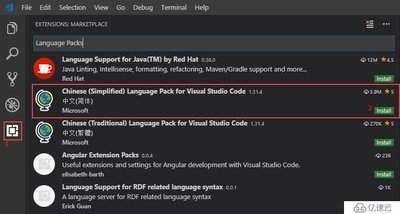
首先,可以通过安装相关插件来进行每行代码长度的控制。例如,“editorconfig for vs code”插件就非常实用。安装该插件后,在项目根目录下创建.editorconfig文件,在文件中可以进行如下配置:
```
root = true
[*]
indent_style = space
indent_size = 2
max_line_length = 80
```
这里的“max_line_length = 80”就设定了每行代码的最大长度为80个字符。这样,当你在visual studio code中编写代码时,编辑器会自动检测每行代码长度,若超过设定值,可能会有相应提示或自动进行换行等处理。
另外,也可以直接在visual studio code的设置中进行相关调整。打开设置界面(快捷键ctrl +,),在搜索框中输入“editor.wordwrapcolumn”,这个设置项可以控制软换行的列数,也就间接影响了每行代码的可视长度。将其值设置为你期望的每行代码长度数值,比如80,之后编写代码时,编辑器会按照该设置来处理代码换行。
通过这些方法,能够方便地为不同项目设置合适的每行代码长度标准。无论是团队协作开发,还是个人项目维护,都能使代码风格更加统一,增强代码的规范性和易读性,大大提升开发效率和代码质量。合理的代码长度设置是编写高质量代码的重要一环,在visual studio code中通过上述方式可以轻松达成。
免责声明:以上内容源自网络,版权归原作者所有,如有侵犯您的原创版权请告知,我们将尽快删除相关内容。