vegas视频怎么做慢动作效果
2026-10-21 17:45:04 作者:xx
很多视频创作者常用vegas完成剪辑创作,慢动作作为烘托情绪、突出细节的常用效果,在vegas中可以通过多种简单的方法实现,以下是具体的操作流程和优化技巧。
通过速度包络制作可变慢动作
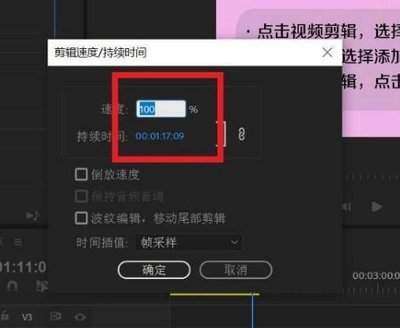
如果需要制作有速度变化的渐变慢动作,速度包络是最灵活的方法。导入拍摄好的素材后将素材拖入时间线,右键点击需要制作慢动作的片段,依次选择「插入/移除包络」-「速度包络」,此时片段上方会出现一条蓝色的速度控制线,默认数值为100%也就是原速。你可以点击控制线添加控制点,将控制点向下拖动就能降低速度,数值变为50%就是原速度的一半慢动作,变为25%就是四分之一慢动作,你也可以添加多个控制点,实现从原速逐渐变慢、或者不同段落不同速度的灵活慢动作效果。需要注意的是,调整前记得先解锁音视频的链接,避免音频也被一同变速变调。
通过拖动拉伸制作均匀慢动作
如果只需要给整段素材做均匀的慢动作,拖动拉伸法操作更快捷。同样先解锁音视频链接,选中需要变速的视频片段,按住键盘ctrl键,将鼠标移动到片段的末端边缘,等待光标变为带速度标识的双向箭头后,按住鼠标向右拖动,拖动的距离越长,素材速度越慢,松开鼠标就能直接得到均匀慢动作,这种方法适合新手快速上手,可以直观控制慢动作的幅度,不用反复调整数值。
开启智能采样优化慢动作流畅度
很多新手做完慢动作会发现画面卡顿跳帧,这是因为降速后缺少中间帧,只需要简单设置就能解决。选中变速完成的片段,右键打开「属性」,找到「重新采样方法」选项,将默认的自适应采样改为「智能重新采样」,新版本vegas还支持ai帧插值,开启后软件会自动生成中间过渡帧,大幅提升慢动作的流畅度。如果想要得到更好的慢动作效果,建议前期拍摄时使用高于项目帧率的高帧率素材,高帧率素材本身帧数量更多,做出来的慢动作会更自然顺滑。(全文648字)
免责声明:以上内容源自网络,版权归原作者所有,如有侵犯您的原创版权请告知,我们将尽快删除相关内容。