premiere如何虚化视频背景
2026-10-20 20:12:06 作者:xx
在视频制作中,虚化视频背景能增添画面的层次感与艺术感,突出主体,premiere就提供了多种实现方法。
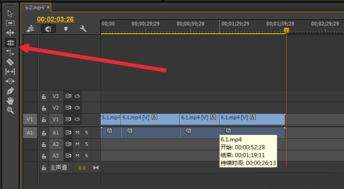
使用高斯模糊效果
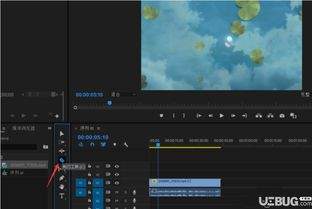
在premiere中导入视频后,将其拖到时间轴。选中要添加虚化效果的视频轨道片段,然后在“效果”面板中搜索“高斯模糊”效果。找到后,将其拖到选中的视频片段上。此时,在“效果控件”面板中,可以对高斯模糊效果进行参数调整。“模糊度”决定了背景虚化的程度,数值越大,虚化越明显;“半径”则影响虚化的范围。通过适当调整这两个参数,就能实现理想的背景虚化效果。
利用蒙版创建虚化
另一种方法是利用蒙版来实现背景虚化。首先复制视频轨道,将上层的视频片段稍微放大并移动,使其与下层视频片段产生错位,从而露出下层视频作为背景。接着,选中上层视频片段,在“效果控件”面板中找到“不透明度”属性,点击其前面的“切换动画”按钮。然后,将时间指针移到视频开始位置,调整“不透明度”数值为0,此时上层视频完全透明,背景清晰显示。再将时间指针移到视频结尾位置,调整“不透明度”数值为100,上层视频完全显示。这样,一个简单的蒙版动画就制作完成了。之后,还可以对蒙版边缘进行羽化处理,使虚化过渡更加自然。在“效果控件”面板中,展开“不透明度”属性下的“蒙版”选项,调整“蒙版羽化”值,数值越大,蒙版边缘的虚化效果越明显。
使用轨道遮罩键
轨道遮罩键也是实现背景虚化的有效方式。将需要作为背景的视频片段放在最下层轨道,要添加虚化效果的视频片段放在上层轨道。选中上层视频片段,在“效果控件”面板中找到“视频效果” - “键控” - “轨道遮罩键”。在“轨道遮罩键”的参数设置中,选择“亮度遮罩”或“alpha遮罩”,具体取决于下层背景视频的特点。一般来说,如果背景视频亮度差异明显,可选择“亮度遮罩”;如果背景视频有明显的透明通道,可选择“alpha遮罩”。通过调整“合成方式”等参数,就能实现背景的虚化效果。
通过以上几种方法,在premiere中就能轻松实现视频背景的虚化,让视频作品更具专业感和艺术魅力。
免责声明:以上内容源自网络,版权归原作者所有,如有侵犯您的原创版权请告知,我们将尽快删除相关内容。