剪映如何实现人物变色效果
2026-10-20 23:06:08 作者:xx
在剪映中实现人物变色效果,能为视频增添独特的视觉魅力。以下将详细介绍具体的实现方法。
首先,打开剪映软件并导入需要编辑的视频素材。确保视频中人物部分清晰可辨,这是实现变色效果的基础。
进入编辑界面后,找到“画中画”功能。点击“新增画中画”,然后选择一段纯色背景视频,比如白色或黑色的背景素材。将其添加到主视频轨道上方,调整其大小和位置,使其完全覆盖人物所在区域。
接下来,关键步骤是调整颜色。选中画中画轨道上的纯色背景视频,点击“编辑”。在编辑菜单中找到“调节”选项,这里可以对颜色进行多种调整。
若想要将人物变成红色,可着重调整“色相”参数,向红色方向拖动滑块,直到画面呈现出满意的红色调。同时,根据实际效果微调“饱和度”“亮度”等参数,让红色更加鲜艳且与整体画面协调。
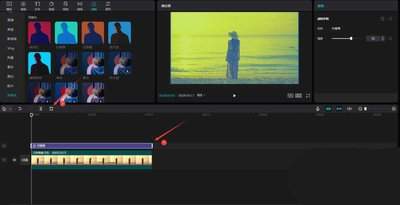
要是想把人物变成蓝色,同样在“调节”中调整“色相”至蓝色区域,再配合“饱和度”“亮度”的调整,打造出合适的蓝色效果。
为了让变色效果更加自然,还可以适当添加一些滤镜。在“滤镜”选项中选择适合的滤镜样式,如“复古”“梦幻”等滤镜类别下的某个滤镜,进一步优化画面色彩风格,使人物变色效果融入整个视频氛围。
另外,利用关键帧能让变色过程更加平滑。在调整颜色参数时,点击参数旁边的“关键帧”按钮,在视频开始处设置一个初始颜色关键帧。然后将时间线拖动到视频中需要变色的位置,再次调整颜色参数,并设置新的关键帧。这样,在两个关键帧之间,颜色就会根据设置自动过渡变化,人物的变色效果就会自然流畅地呈现出来。
通过以上步骤,在剪映中就能轻松实现人物变色效果,为视频创作增添别样的精彩,让你的作品脱颖而出。无论是创意短视频还是专业的影视剪辑,这种效果都能为内容增色不少,快去试试吧。
免责声明:以上内容源自网络,版权归原作者所有,如有侵犯您的原创版权请告知,我们将尽快删除相关内容。