premiere启动错误提示找不到任何具有视频播放功能怎么办
2026-10-19 22:18:08 作者:xx
很多剪辑师在启动adobe premiere pro时,都遇到过“找不到任何具有视频播放功能”的错误提示,直接导致pr无法正常打开,耽误剪辑进度。这个问题大多和驱动兼容性、系统组件缺失、程序损坏有关,可以按照从易到难的顺序逐步排查解决。
检查显卡驱动与硬件加速配置
这个报错最常见的诱因就是显卡驱动不兼容,pr无法调用gpu完成视频解码播放。如果是刚更新系统、更换显卡后出现问题,首先要卸载当前的显卡驱动,前往显卡品牌官网(nvidia、amd、英特尔)下载对应型号的官方正式版驱动,不要使用第三方驱动工具提供的兼容公版驱动,安装完成后重启电脑再尝试启动pr。如果还能通过清除首选项的方式进入pr:启动pr时立刻按住ctrl+alt+shift(mac按住option+command),确认清除首选项后进入软件,再打开「文件-项目设置-视频渲染」,把mercury回放引擎的gpu加速修改为“仅软件解码”,保存后重启pr即可排除硬件加速不兼容的问题。
补全缺失的系统视频解码组件
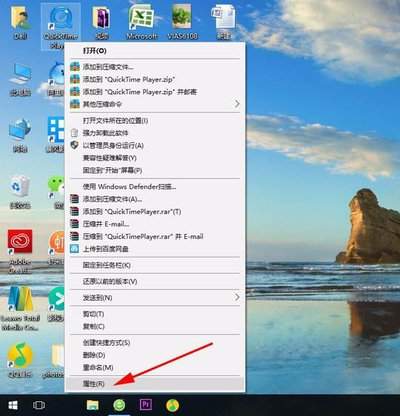
如果你使用的是精简阉割版windows系统,很多精简包会默认移除系统自带的媒体解码组件,导致pr无法调用底层播放功能。这时可以打开控制面板,进入「程序-启用或关闭windows功能」,找到“媒体功能”分组,勾选里面的「windows media player」选项,确认后重启系统,就能恢复系统缺失的解码能力。如果是经常剪辑h.265编码的4k素材,还可以在微软商店安装官方hevc视频扩展,解决编码兼容不足的问题,避免pr启动时检测不到可用播放模块。
修复损坏的pr程序安装文件
如果是非官方的破解版pr,很容易在破解过程中损坏pr的视频播放核心模块,触发这个报错。这种情况建议先通过adobe creative cloud工具完整卸载pr,用官方清理工具清除残留的配置文件和注册表信息,重新下载官方版本的pr安装包,完成安装后再正常激活使用;正版用户遇到这个问题,直接使用creative cloud自带的“修复安装”功能,就能快速修复损坏的程序文件,不用重新下载整个安装包就能解决问题。多数情况下,按照以上步骤排查后,都可以快速解决报错,恢复pr的正常使用。(全文约717字)
免责声明:以上内容源自网络,版权归原作者所有,如有侵犯您的原创版权请告知,我们将尽快删除相关内容。