premiere怎么制作三分屏效果
2026-10-19 11:18:09 作者:xx
在短视频剪辑中,三分屏效果常被用于产品对比、多场景同屏展示或者剧情混剪,很多新手会觉得需要复杂插件才能实现,其实用premiere自带的基础功能就能快速做出来,步骤非常简单,新手也能一次上手。
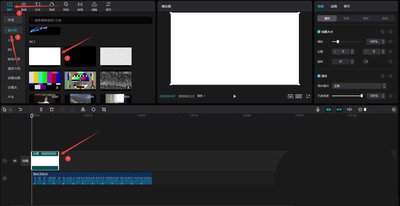
第一步:新建序列导入素材
打开premiere后新建项目,再根据你的发布需求新建对应比例的序列,比如做抖音竖屏短视频就选择9:16、1080*1920的分辨率,横屏发布内容就选择16:9、1920*1080的分辨率。新建完成后,把需要放在三分屏里的三段素材全部导入项目面板,再依次把三段素材拖入时间轴的三个独立视频轨道,我们一般让v1放最下方的屏素材、v2放中间屏素材、v3放最上方屏素材,对齐三段素材的入点和出点,方便后续统一编辑。
第二步:调整运动参数完成基础布局
我们以竖屏场景最常用的上下三分屏为例讲解,调整时选中v1轨道的底部素材,打开上方的「效果控件」面板,找到「运动」选项。你可以选择两种方式调整:新手可以直接展开运动参数后,点击节目面板中的素材,拖动素材四周的控制点,把素材宽度缩放至和序列等宽,再把素材整体拖动到画布最下方三分之一区域;想要更精准的分区可以手动输入参数:在1080*1920的竖屏序列中,缩放改为100,位置的x轴保持540不变,y轴改为1600,接着调整中间轨道的素材,y轴改为960,顶部轨道的素材y轴改为320,三段素材就会刚好平分整个画布,不会出现错位和黑边。如果是制作横屏左右三分屏,只需要调整x轴参数,y轴保持中心位置不变即可。
第三步:添加细节优化展示效果
调整完基础布局后,想要让屏幕分区更清晰,可以添加细分隔线优化观感:点击上方「文件」-「新建」-「颜色遮罩」,选择纯黑色后确认创建,把新建的遮罩拖到最顶部的视频轨道,把遮罩裁切为宽度和序列等宽、高度5px的长条,复制两个分隔条,分别放在两个三分屏的交界处,就可以得到清晰的分区。如果需要给每个屏幕添加说明,直接在对应位置添加字幕即可,后续想要替换素材也只需要右键时间轴上的原素材选择「替换素材」,已经调整好的位置参数不需要二次修改,非常方便。这种方法不需要下载任何第三方插件,门槛低还灵活适配各种剪辑需求,全部调整完成后预览确认没有错位,导出即可得到想要的三分屏效果。
免责声明:以上内容源自网络,版权归原作者所有,如有侵犯您的原创版权请告知,我们将尽快删除相关内容。