premiere如何新建项目
2026-10-19 11:18:07 作者:xx
premiere是一款功能强大的视频编辑软件,新建项目是使用它的第一步。下面就为你详细介绍premiere新建项目的方法。
启动premiere
双击桌面上的premiere快捷图标,或者在开始菜单中找到premiere并点击打开。
进入新建项目界面
启动后,会看到欢迎界面。点击“新建项目”按钮,即可进入新建项目的设置页面。
设置项目参数
1. 名称:为项目起一个便于识别和管理的名字。比如“旅游视频项目”“广告宣传片项目”等。
2. 位置:选择项目文件要保存的路径。可以点击右边的文件夹图标,在弹出的文件浏览器中选择合适的存储位置。
3. 暂存盘:设置视频素材、音频素材等临时文件的存储位置。建议选择空间较大且读写速度快的磁盘分区。
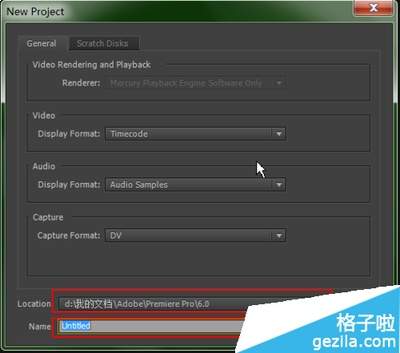
4. 视频渲染与播放:这里可以设置视频渲染的质量、格式以及播放的相关参数。一般默认设置即可满足大多数需求,如果对视频质量有较高要求,可以适当调整渲染质量。
选择项目预设
premiere提供了多种项目预设,根据你的项目类型来选择。比如制作标准的高清视频,可选择“hdv 1080p25”等类似预设;如果是用于网络短视频,也有相应的适合网络传播的预设选项。
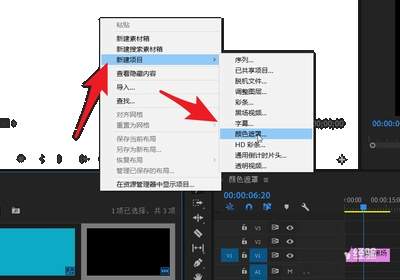
完成新建
设置好以上参数后,点击“确定”按钮,一个新的premiere项目就创建好了。
了解新建项目后的界面
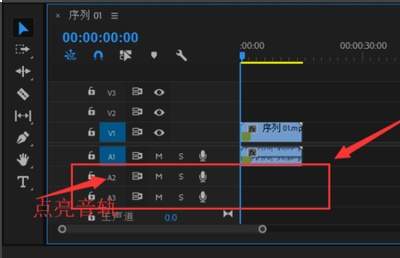
新建项目成功后,进入premiere的主界面。你会看到项目面板、时间轴面板、源监视器面板、节目监视器面板等。项目面板用于管理导入的素材;时间轴面板是视频编辑的核心区域,用于排列和编辑素材;源监视器面板用于查看单个素材;节目监视器面板用于实时预览编辑后的视频效果。
通过以上步骤,你就能轻松在premiere中新建项目,开启精彩的视频编辑之旅啦。无论是专业的视频创作者还是初学者,掌握新建项目的方法都是迈向成功编辑视频的重要起点。快来试试吧,用premiere创作出属于自己的独特视频作品!
免责声明:以上内容源自网络,版权归原作者所有,如有侵犯您的原创版权请告知,我们将尽快删除相关内容。