如何在excel中一键将单元格内容倒序
2026-10-18 05:00:09 作者:xx
在日常使用excel处理数据时,有时会遇到需要将单元格内容进行倒序排列的情况。比如,将一串数字的顺序颠倒,或者把文本内容从后往前排列。掌握一键将单元格内容倒序的方法,能大大提高数据处理效率。
对于文本内容的单元格倒序,有一个简单快捷的方法。选中你想要倒序的单元格区域,然后在公式栏中输入公式“=reverse(left(a1,len(a1)))”(这里假设要处理的单元格为a1,可根据实际情况修改),输入完成后,同时按下ctrl+shift+enter组合键,即可得到倒序后的文本。例如,单元格内容为“abcdef”,经过此操作后会变为“fedcba”。
如果是数字单元格内容的倒序,操作方法略有不同。同样先选中要处理的单元格区域,在公式栏输入“=value(right(a1,len(a1)))”(假设处理单元格为a1),输入完毕后按下ctrl+shift+enter组合键。例如,单元格中的数字是12345,倒序后就会变成54321。
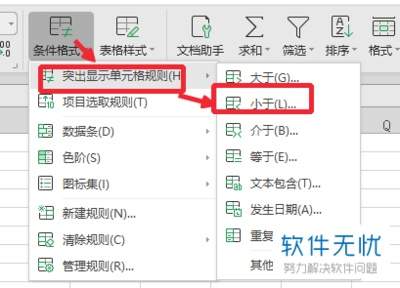
除了使用公式,还有更简便的方法来实现单元格内容倒序。在excel 2019及以上版本中,可以利用“自定义排序”功能。选中要倒序的单元格区域,点击“数据”选项卡,在“排序”组中选择“排序”按钮。在排序对话框中,点击“选项”按钮,在“排序选项”对话框中,将“方向”设置为“按列排序”,“方法”设置为“字母排序”,然后在“主要关键字”中选择要倒序的列,将“次序”设置为“降序”,最后点击“确定”即可。
另外,在一些版本的excel中,还可以通过“选择性粘贴”来实现倒序。先将需要倒序的内容复制到剪贴板,然后选中要粘贴的目标单元格区域,点击“开始”选项卡中的“粘贴”按钮,选择“选择性粘贴”,在弹出的对话框中选择“转置”,这样数据就会按列进行倒序排列。
掌握这些一键将单元格内容倒序的方法,能让你在excel数据处理中更加得心应手,快速完成各种数据排列需求,提升工作效率。无论是处理简单的数据排序,还是复杂的数据整理,都能轻松应对。
免责声明:以上内容源自网络,版权归原作者所有,如有侵犯您的原创版权请告知,我们将尽快删除相关内容。