ae怎么给图片添加timecode效果
2026-10-18 05:00:08 作者:xx
在视频制作、素材归档或者样片展示场景中,经常需要给静态图片添加时间码(timecode)效果,方便标注素材时间信息,很多新手不知道ae本身就能快速实现这个效果,不需要安装第三方插件,接下来就一步步讲解操作方法。
导入素材创建合成
打开ae软件后新建空白项目,在项目面板空白处双击,调出导入窗口,选中需要添加时间码的图片完成导入。导入后直接将图片素材拖拽到项目面板下方的「新建合成」按钮上,ae会自动生成和图片分辨率、像素比完全匹配的合成,如果你需要调整合成的总时长,只需要按下快捷键ctrl+k(mac是command+k)打开合成设置,修改「持续时间」参数后确认即可,满足不同场景的时长需求。
添加内置时间码效果
ae自带原生时间码效果,操作远比第三方插件简单,兼容性也更好。在时间轴面板选中刚才导入的图片图层,打开右侧的「效果和预设」面板,在搜索框输入“时间码”,就能快速找到ae内置的「时间码」效果,双击效果就能直接添加到选中的图片图层上。如果你使用的是英文版ae,搜索“timecode”即可找到对应效果。
自定义时间码显示样式
添加效果后打开左上角的「效果控件」面板,就能根据需求调整参数:首先选择显示格式,常规素材标注选择「时间码」模式即可,如果需要标注帧序号可以切换为「帧」模式;接下来调整位置,你可以直接在合成预览窗口拖动时间码的文本框,把它放在不遮挡画面主体的左下角或右下角,也可以直接修改面板中「位置」的xy数值精准调整;之后调整字体大小,1080p分辨率图片建议设置为40-60,4k分辨率设置为80-100,文字颜色默认是白色,如果图片背景偏浅,可以改成黑色提升辨识度。如果需要从指定时间开始计数,只需要修改「时间偏移」参数就能实现。如果想要进一步提升辨识度,还可以新建一个黑色纯色图层,放在图片上方、裁剪出仅包裹时间码的大小后调低不透明度到50%左右,作为半透背景,这个小技巧能让时间码在复杂画面上也保持清晰可读。
预览输出
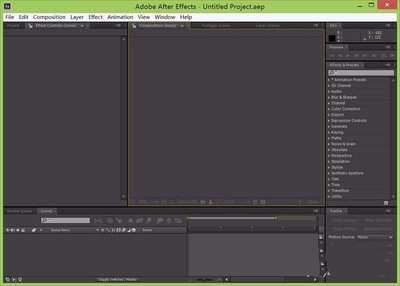
调整完成后按空格键预览效果,确认时间码的位置、样式符合需求后,按下快捷键ctrl+m(mac是command+m)把合成添加到渲染队列,设置好输出格式和保存路径后点击渲染,就能得到添加好时间码效果的成品了。全文约762字。
免责声明:以上内容源自网络,版权归原作者所有,如有侵犯您的原创版权请告知,我们将尽快删除相关内容。