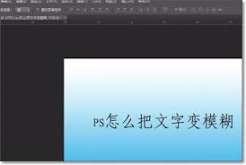
如何用ps把文字变模糊
2026-11-22 11:57:01 作者:xx
在平面设计、海报制作或者图片打码的场景里,我们经常需要把ps里的文字调整成模糊效果,不少新手刚接触ps时常摸不清操作逻辑,其实根据不同的模糊需求,只需要几个简单步骤就能完成,接下来就给大家梳理几种最常用的操作方法。
方法一:新手友好——整体高斯模糊法
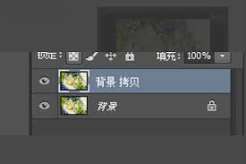
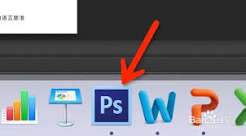
如果只需要给整段文字做整体模糊,比如给敏感信息打码、做背景虚化文字,高斯模糊是最快上手的方法。操作步骤非常简单:打开ps导入你的设计画布后,先在右侧图层面板选中需要模糊的文字图层,如果后续你还有修改文字内容的需求,可以右键点击文字图层,选择「转换为智能对象」,添加模糊后依然可以双击图层编辑文字,不用重新调整参数。接下来点击顶部菜单栏的「滤镜-模糊-高斯模糊」,弹出调整面板后拖动半径滑块,你可以在画布预览区实时看到模糊效果,半径数值越大模糊程度越强,调到你满意的效果后点击确定就完成了,整个过程不到一分钟就能搞定。
方法二:自由可控——蒙版局部模糊法
很多时候我们不需要整个文字都模糊,只想虚化部分区域突出重点,这时候高斯模糊加图层蒙版的组合就能实现自由控制。操作时先给文字图层转换为智能对象,按照上文的方法添加好整体高斯模糊,之后点击图层面板底部的「添加图层蒙版」按钮,给带模糊效果的文字添加蒙版。接着选择左侧工具栏的画笔工具,把前景色设置为黑色,调整合适的画笔大小和硬度,在你想要保持清晰的文字区域涂抹,黑色涂抹蒙版会隐藏当前的模糊效果,露出原本清晰的文字;如果不小心涂多了,只需要把前景色换成白色,再涂回需要模糊的区域即可。想要做渐变模糊的过渡效果,把画笔换成渐变工具,拉一个从黑到白的渐变,就能得到从清晰到模糊的自然过渡,做氛围感海报文字非常实用。
方法三:风格定制——多种特殊模糊适配需求
除了常规的均匀模糊,ps还有多种模糊模式可以做出不同风格的效果。想要做运动风海报的速度感文字,就选择「滤镜-模糊-动感模糊」,调整角度和距离参数,就能得到顺着指定方向拉伸的模糊效果;想要做毛玻璃风格的文字模糊,选择「方框模糊」调整半径,就能得到颗粒感自然的柔化模糊;如果想要保留文字轮廓只模糊内部,就选择「特殊模糊」,调整阈值就能精准控制模糊范围,不会糊掉文字的外边缘轮廓。如果要模糊的是导入图片上已有的文字,只需要用选框工具框选文字区域,再添加对应模糊效果即可,操作逻辑完全通用。
免责声明:以上内容源自网络,版权归原作者所有,如有侵犯您的原创版权请告知,我们将尽快删除相关内容。