Premiere视频如何调节透明度
2026-10-17 17:06:07 作者:xx
在premiere中调节视频透明度,能为视频增添独特效果。以下是具体操作方法。
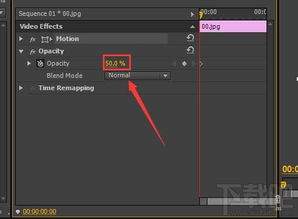
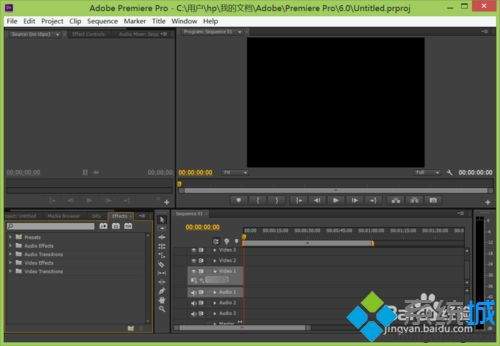
首先,将需要调节透明度的视频素材拖入时间轴。然后选中该视频素材,在“效果控件”面板中找到“不透明度”属性。
关键帧设置
通过设置关键帧来控制视频透明度的变化。在时间轴上把播放指针移动到想要开始调整透明度的位置,点击“不透明度”旁边的秒表图标,此时会自动添加一个关键帧。比如要让视频淡入,就在开始位置设置一个较低的不透明度关键帧,比如0%。接着将播放指针移到合适位置,比如视频开始后的几秒处,将不透明度数值调整为100%,此时又会自动添加一个关键帧。这样视频就会从完全透明逐渐变为不透明,实现淡入效果。
直接调整数值
若只需简单改变视频整体透明度,可直接在“不透明度”数值框中输入想要的百分比。例如输入50%,视频就会呈现半透明状态。
使用曲线编辑器
premiere还提供了曲线编辑器来更精细地控制透明度变化。点击“不透明度”属性旁边的“切换透明度曲线”按钮,进入曲线编辑模式。在曲线上添加关键帧,拖动关键帧的控制点,就能创建出各种复杂的透明度变化曲线。比如制作闪烁效果,可通过调整曲线让透明度在短时间内快速在高值和低值间切换。
调节视频透明度能创造出丰富多样的视觉效果,如梦幻的淡入淡出、神秘的半透明质感等。熟练掌握这些方法,能让你的视频作品更加出色,吸引观众的目光。无论是制作简单的短片还是专业的影视作品,视频透明度的调节都能发挥重要作用,为作品增添独特魅力。
免责声明:以上内容源自网络,版权归原作者所有,如有侵犯您的原创版权请告知,我们将尽快删除相关内容。