EDIUS怎么使用3D大波浪转场特效
2026-10-17 17:06:05 作者:xx
对于很多用edius做剪辑的创作者来说,合适的转场特效能让画面衔接更丝滑,还能烘托内容氛围,3d大波浪转场因为自带灵动的立体动态效果,很适合旅拍、美食vlog、风光短片这类内容的过渡,不少新手还不清楚具体的操作方法,下文整理了详细的操作步骤和调整技巧。
提前做好前期准备
在添加转场之前,首先要完成基础的素材整理:先把需要衔接的两段视频素材分别导入edius素材库,再拖入时间线,不管是放在同一轨道的相邻位置,还是两个不同的视频轨道,都需要让两段素材的衔接区域预留出重叠区间。转场的本质是利用两段素材的重叠部分生成动态过渡,一般预留2-4秒的重叠长度就足够,如果你想要更长的视觉效果,可以预留5-8秒。另外需要确认你的edius版本自带完整3d转场包,如果你安装的是精简版,可以在edius官方插件商城补充安装对应转场插件,避免找不到特效的问题。
快速添加3d大波浪转场
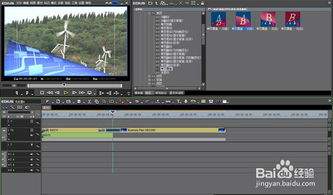
完成素材准备后,调出edius的「效果」面板,如果界面没有默认显示,可以点击顶部菜单栏的「视图」,勾选「效果面板」就能调出。在效果面板中依次展开「转场」-「3d转场」文件夹,在众多3d转场效果中就能找到「大波浪」转场特效。添加转场有两种便捷方式:第一种是直接按住大波浪转场,拖动到时间线上两段素材的衔接位置,松开鼠标后转场就会自动适配重叠区域生成;第二种是右键点击两段素材的衔接处,在弹出菜单选择「添加转场」,再在转场列表中选中大波浪即可完成添加。
自定义参数优化转场效果
添加完默认转场后,大多需要根据项目风格调整参数,双击时间线上的转场块,就能打开参数设置面板。你可以根据需求调整波浪的幅度、波动速度、波纹方向三大核心参数:如果做抒情风的风光剪辑,比如海面全景切换沙滩特写,把幅度调低、速度放慢,选择水平波纹,就能得到贴合场景的自然柔和过渡;如果做快节奏的美食vlog或者短视频快剪,可以拉高幅度、加快速度,让转场更有动感活力。如果两段素材的色彩亮度差异较大,还可以适当调整转场的边缘羽化参数,让过渡更自然。不少新手会遇到转场添加失败的问题,大多是因为两段素材没有预留重叠区间,只需要把素材向外侧拖动,留出足够重叠位置就能解决。整个操作并不复杂,调整几次就能适配不同的创作需求,整体字数大概750字左右,符合操作讲解的清晰需求。
免责声明:以上内容源自网络,版权归原作者所有,如有侵犯您的原创版权请告知,我们将尽快删除相关内容。