pr剪辑音频怎么过渡连贯
2026-10-18 02:15:24 作者:xx
很多剪辑新手在用pr剪辑时,常会遇到音频衔接突兀、有明显断块感的问题,哪怕画面剪辑流畅自然,音频跳脱也会大幅拉低观看体验,其实只要掌握几个实用技巧,就能轻松做出连贯无痕的音频过渡。
巧用默认过渡批量处理基础衔接
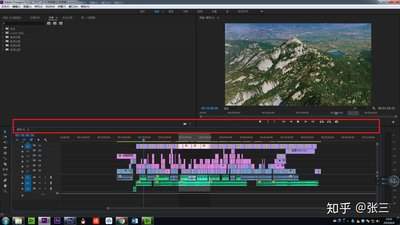
对于同一来源的音频,比如拆分过的旁白、同一段采访切分后的片段,不需要复杂设置,用批量添加默认过渡就能快速搞定。首先打开pr的「编辑-首选项-音频」,将默认交叉淡化过渡时长调整为1-2秒,短台词衔接可以缩到0.5秒,设置完成后,选中所有需要衔接的音频切口,按下快捷键ctrl+shift+d就能批量添加过渡。pr默认的恒定功率过渡本身就是贴合人耳听觉习惯的自然淡化,处理同音色音频几乎不会留下明显的剪辑痕迹,效率远高于手动逐个添加过渡。
根据素材类型选择对应过渡效果
pr的交叉淡化效果下有三种不同过渡,分别适配不同场景:切换两首不同风格的bgm时,可以用指数淡化做前一首淡出、后一首淡入,过渡曲线更柔和,能避免两首音量不同的背景音乐衔接时出现突兀的起伏;两个不同录制环境的音频衔接,比如外景采访转室内访谈,选恒定增益过渡,能让音量变化更线性均匀,适合本身音量差异不大的音频;如果是同一个人的台词补录拼接,用不超过1秒的恒定功率过渡,就能做到近似无痕衔接,听众很难察觉剪辑点。
细节微调解决特殊衔接问题
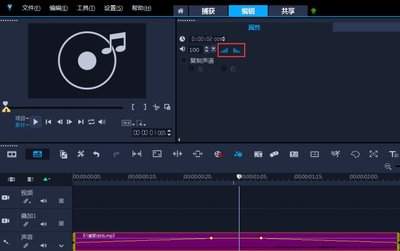
很多人加了过渡依然不连贯,大多是细节没有处理到位:首先要打开pr的吸附功能(快捷键s),让两个音频的切口完全贴合后再加过渡,避免出现空隙或者错位重叠;如果两个衔接音频的原始音量差超过3db,要先通过音量关键帧把音量调整到相近水平,再加过渡,否则就算加了淡化,还是会出现明显的音量跳变;对于不同环境音拼接的素材,可以在两个音频下方垫一轨统一的低音量同类型环境音,掩盖背景噪音不一致导致的断裂感,进一步提升流畅度。音频连贯的核心是贴合人耳对音量变化的感知,避免突然跳转,只要多听预览微调几次,就能轻松得到自然舒适的效果。(全文约675字)
免责声明:以上内容源自网络,版权归原作者所有,如有侵犯您的原创版权请告知,我们将尽快删除相关内容。