怎样安装配置WebStorm
2026-10-17 20:36:08 作者:xx
webstorm 是一款强大的 ide,专为 javascript、typescript 和 web 开发打造。以下是详细的安装配置指南,助你轻松上手。
下载 webstorm
首先,访问 jetbrains 官方网站,找到 webstorm 下载页面。根据你的操作系统选择对应的安装包。
安装过程
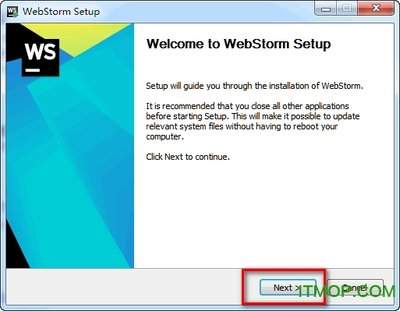
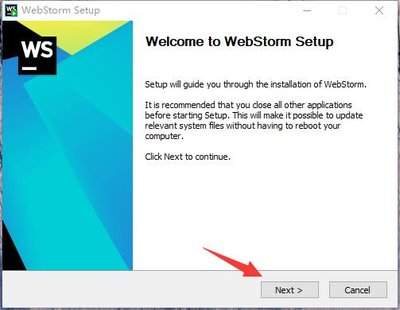
双击下载好的安装包,按照安装向导的提示进行操作。
- 选择安装路径:你可以选择默认路径,也可以自定义安装位置。
- 选择组件:默认情况下,安装向导会推荐安装所有必要的组件,一般保持默认即可。
- 等待安装完成:安装过程可能需要一些时间,请耐心等待。
配置 webstorm
安装完成后,首次启动 webstorm 会出现配置向导。
- 选择主题:webstorm 提供了多种主题供你选择,如 darcula、intellij light 等。你可以根据自己的喜好进行设置。
- 配置快捷键:如果你习惯使用特定的快捷键,可以在这里进行自定义配置。
- 设置字体和字号:根据你的视觉习惯,调整编辑器的字体和字号大小。
安装插件
webstorm 拥有丰富的插件生态系统,可以极大地提升开发效率。
- 打开插件市场:在菜单栏中选择“file”->“settings”(windows/linux)或“webstorm”->“preferences”(mac),然后在左侧导航栏中选择“plugins”。
- 搜索插件:在搜索框中输入你需要的插件名称,如“eslint”、“prettier”等。
- 安装插件:找到你需要的插件后,点击“install”按钮进行安装。安装完成后,重启 webstorm 使插件生效。
创建项目
配置完成后,就可以创建新项目了。
- 选择项目类型:webstorm 支持多种项目类型,如 javascript、react、vue 等。根据你的项目需求选择合适的项目类型。
- 设置项目名称和路径:输入项目名称,并选择项目的存储路径。
- 等待项目初始化:webstorm 会自动下载项目所需的依赖,并进行初始化。
开始开发
项目创建完成后,你就可以开始编写代码了。webstorm 提供了丰富的代码编辑功能,如代码补全、语法检查、调试等。
- 打开文件:在项目导航栏中找到你需要编辑的文件,双击即可打开。
- 编写代码:使用 webstorm 的代码编辑功能,快速编写高质量的代码。
- 运行和调试:点击工具栏上的“run”或“debug”按钮,运行或调试你的项目。
通过以上步骤,你可以轻松安装配置 webstorm,并开始高效的 web 开发之旅。快来体验这款强大的 ide 吧!
免责声明:以上内容源自网络,版权归原作者所有,如有侵犯您的原创版权请告知,我们将尽快删除相关内容。