如何对比excel表格两列数据大小
2026-10-16 14:33:04 作者:xx
在日常工作中,我们常常需要对比excel表格中两列数据的大小,这有助于我们快速发现数据差异、找出问题所在。下面就为大家详细介绍几种常见的对比方法。
使用公式对比
1. 简单减法公式:在需要显示对比结果的单元格中输入公式,如“=a1 - b1”(假设数据在a列和b列),如果结果大于0,则a1单元格的数据大于b1单元格的数据;结果小于0,则a1单元格的数据小于b1单元格的数据;结果等于0,则两单元格数据相等。
2. if函数:使用“=if(a1>b1,"a大于b","a小于等于b")”这样的公式,根据条件判断返回相应的结果,清晰地表明两列数据的大小关系。
条件格式对比
1. 突出显示差异:选中需要对比的两列数据区域,点击“开始”菜单中的“条件格式”。选择“新建规则”,在“使用公式确定要设置格式的单元格”中输入公式,如“=a1<>b1”(<>表示不等于),然后设置想要的格式,如填充颜色等,这样就能快速突出显示两列中不同的数据。
2. 数据条对比:同样选中两列数据,点击“条件格式”-“数据条”。数据条会直观地展示每一行两列数据的大小差异,数据条越长,表示对应数据越大。
排序对比
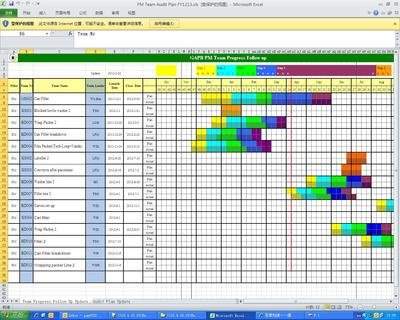
1. 升序排序:选中两列数据所在区域,点击“数据”菜单中的“排序”。选择主要关键字为其中一列,如a列,排序依据为数值,次序为升序。排序后,两列数据会按照a列数据大小依次排列,方便我们对比b列数据的相应变化。
2. 降序排序:同理,选择降序排序,可以清晰地看到两列数据从大到小的排列顺序,从而对比出数据大小的分布情况。
通过以上这些方法,我们可以灵活、全面地对比excel表格两列数据的大小,提高数据处理效率和准确性,轻松应对各种数据分析需求。无论是简单的数据对比,还是复杂的数据关系分析,都能借助这些技巧快速完成。
免责声明:以上内容源自网络,版权归原作者所有,如有侵犯您的原创版权请告知,我们将尽快删除相关内容。