vegas怎么给视频素材做镜头翻转效果
2026-10-16 21:45:07 作者:xx
很多使用vegas剪辑的新手,都会遇到需要给视频素材做镜头翻转的需求,其实不管是静态修正画面方向,还是做动态翻转转场,操作逻辑都很清晰,只要掌握核心步骤就能快速出效果。

静态整镜头翻转操作步骤
如果是拍摄时设备拿倒了,只需要把整个素材画面修正翻转,操作非常简单:首先将需要处理的素材导入项目池,拖动到时间线对应轨道上,选中目标素材片段后,右键点击选择“素材平移/裁切”,打开属性调整面板。在面板的变换选项栏中,如果你需要把颠倒的画面转正,直接在“旋转”参数框中输入180,就能完成180度翻转;如果只需要做左右水平翻转或者上下垂直翻转,不需要改变旋转角度,直接勾选变换栏下方的“水平翻转”或“垂直翻转”选项即可。调整完成后注意检查画面是否填满预览框,如果翻转后出现黑边,只需要轻微拉动素材缩放滑块,保持宽高比锁定的前提下放大画面就能铺满画布,最后关闭面板就完成了操作。
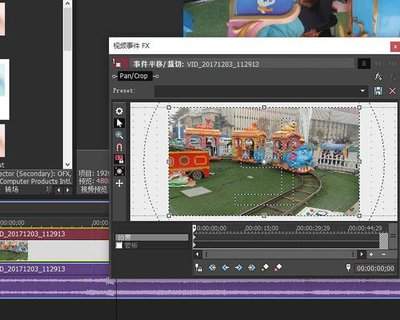
动态镜头翻转转场制作
如果想要做动态的镜头翻转转场效果,就需要配合关键帧实现:首先把两个需要转场的素材分别放在上下两条相邻轨道,让转场区间重叠,重叠时长就是翻转转场的时长,一般设置0.6-1.2秒比较流畅。选中上方素材打开素材平移面板,在转场起始位置给旋转参数打上第一个关键帧,参数设置为0,再到转场结束位置把旋转参数改为180,软件会自动生成第二个关键帧。如果想要实现更自然的翻转动效,可以给翻转过程添加vegas自带的运动模糊特效,让过渡更顺滑,还可以微调轨道透明度,让翻转过程的光影过渡更柔和。如果不想手动调整,也可以直接在转场效果库中找到自带的“翻转”转场预设,拖动到两个素材的交叉位置直接使用,不过自定义调整的效果会更贴合自己的项目需求。

常见问题调整技巧
不少新手翻转后会出现画面变形问题,只要在调整时勾选变换栏的“锁定宽高比”,就不会出现拉伸变形的情况;如果只需要翻转画面中的特定主体,只要给素材添加遮罩,单独对遮罩区域做翻转调整即可,不会影响画面其他部分。整体来看,vegas的镜头翻转操作核心就是依托素材平移面板的参数调整,门槛很低,新手练习一次就能熟练掌握,全文约707字。
免责声明:以上内容源自网络,版权归原作者所有,如有侵犯您的原创版权请告知,我们将尽快删除相关内容。