premiere如何制作半透明色条
2026-10-15 03:51:06 作者:xx
首先,打开premiere软件并新建项目。在项目面板空白处右键单击,选择“新建项” - “彩色遮罩”。
在弹出的“彩色遮罩”对话框中,选择你想要的色条颜色。点击“确定”后,项目面板会出现一个彩色素材。
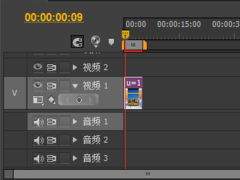
将该彩色素材拖到时间轴上。选中时间轴上的彩色素材,然后在“效果控件”面板中找到“不透明度”属性。
点击“不透明度”前面的小三角展开属性设置。将“不透明度”的值调整为你需要的半透明程度,比如50%,这样色条就会呈现出半透明效果。
你还可以进一步调整色条的其他属性。例如,通过“位置”“缩放”等属性来改变色条在画面中的位置和大小。
如果想要更细腻地控制半透明效果的过渡,可以为“不透明度”属性添加关键帧。在时间轴上拖动播放指示器到不同位置,根据需要调整“不透明度”的值,这样就可以创建出渐变的半透明效果。
另外,若想让色条有一些特殊的视觉效果,比如羽化边缘等,可以使用“高斯模糊”等效果。将“高斯模糊”效果拖到时间轴上的彩色素材上,在“效果控件”面板中调整“模糊度”等参数,使色条边缘产生柔和的虚化效果,进一步增强半透明色条的视觉表现力。
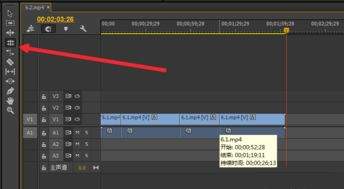
通过以上步骤,你就能在premiere中轻松制作出符合需求的半透明色条,为视频增添独特的视觉元素。
免责声明:以上内容源自网络,版权归原作者所有,如有侵犯您的原创版权请告知,我们将尽快删除相关内容。