edius外部预设效果如何使用
2026-10-15 08:51:05 作者:xx
在视频编辑过程中,edius的外部预设效果能极大地提升工作效率,丰富视频的视觉效果。以下将详细介绍其使用方法。
下载与安装外部预设效果
首先,要获取所需的外部预设效果。这些预设效果可以从各种专业视频素材网站或相关论坛下载。下载后,找到edius软件安装目录下的“user defined”文件夹。将下载好的预设效果文件(通常为*.epr格式)复制到该文件夹中。
调用外部预设效果
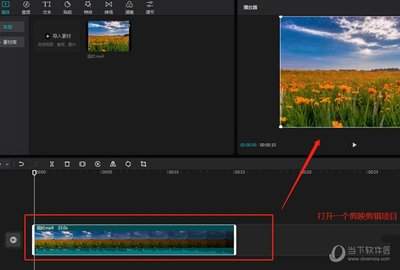
打开edius软件,导入需要编辑的视频素材到时间轴。将时间线指针定位到想要应用预设效果的视频片段上。然后,在特效面板中,找到“用户自定义”分类。在这里,你会看到刚刚复制进去的外部预设效果文件。
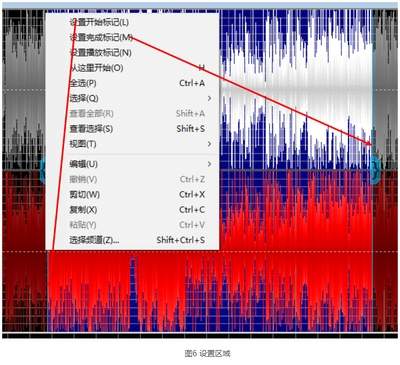
例如,若下载的是一款具有独特色彩校正功能的预设效果,选中该效果后,将其拖曳到时间轴上的视频片段上。此时,视频片段会自动应用该预设效果。
调整预设效果参数
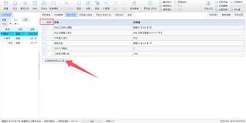
不同的外部预设效果具有各自的参数设置选项。在应用预设效果后,可通过“信息”面板来查看和调整这些参数。
比如,对于一个添加了模糊效果的预设,你可以在“信息”面板中找到“模糊强度”等参数选项。通过拖动滑块或输入具体数值,来调整模糊的程度,以达到你想要的视觉效果。
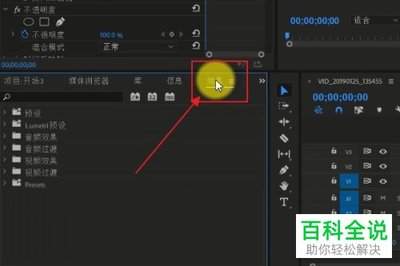
有些预设效果可能还提供了关键帧设置功能。这允许你在视频的不同时间点上,动态地改变预设效果的参数。例如,在视频的开头让模糊效果较淡,随着时间推移逐渐增强,为视频增添动态变化。
预览与优化
应用预设效果后,通过播放视频来实时预览效果。如果觉得效果不理想,可以随时返回“信息”面板调整参数,直到达到满意的效果为止。
同时,要注意预设效果与视频整体风格的协调性。比如,在一个轻松欢快的视频中,过于浓重的色彩校正预设可能会破坏整体氛围。所以,在使用外部预设效果时,要综合考虑视频的主题、情感表达等因素,进行适当的优化和调整,以确保最终输出的视频既具有丰富的视觉效果,又能准确传达预期的信息。
通过以上步骤,就能熟练地在edius中使用外部预设效果,为视频编辑工作带来更多创意和便利。
免责声明:以上内容源自网络,版权归原作者所有,如有侵犯您的原创版权请告知,我们将尽快删除相关内容。