AE文字怎么添加滚动反弹排列动画效果
2026-10-15 08:51:03 作者:xx
在短视频片头、ui动效、新媒体宣传海报的动态设计中,灵动的文字出场动画总能瞬间抓住眼球,ae里的滚动反弹排列动画就是使用率极高的氛围感动效,新手也能跟着步骤快速做出自然流畅的效果,以下是完整的制作思路和方法。
前期基础准备
首先打开ae新建符合需求的合成,常规新媒体内容使用1920×1080分辨率、25帧速率即可,使用文字工具输入需要做动画的目标文字,调整好字体、字号和最终排列位置。如果想要更自由的调整空间,可以右键点击文字图层,选择「从文本创建形状」,或是使用第三方拆分文字脚本,将每个字符拆分为独立图层,方便后续逐个控制动画节奏,这一步是做出顺序感滚动动画的核心前提。
制作单字符滚动反弹动画
拆分完成后,先给第一个字符制作基础动画:将字符起始位置移到画布外上方,在时间线0秒处给位置、旋转属性打上关键帧;往后移动10帧(对应0.4秒时长),将字符移动到最终位置上方20px处,把旋转属性改为0度(初始设置为360度,刚好实现下落过程的滚动效果);再往后移动5帧,将字符移到最终位置下方10px处,最后往后3帧移回准确的最终位置。全选所有关键帧按f9添加缓动,打开图表编辑器把速度曲线调整为先快后慢,匹配重力下落的运动规律,单个字符的滚动反弹动画就完成了。
批量生成排列动画效果
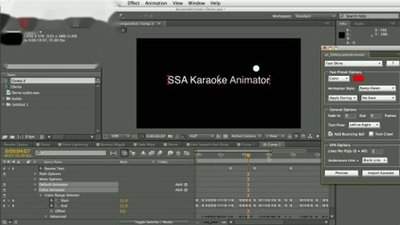
制作完单个字符后,将做好的位置、旋转关键帧复制给所有拆分好的字符,再按照从左到右(或从右到左)的排列顺序,给每个字符的动画起始时间依次延迟2-3帧,就能得到依次滚动入场的排列效果。如果想要更高效的制作,也可以不用拆分图层:直接给原文字层添加文本动画器,勾选位置和旋转属性,给范围选择器的「偏移」从0%到100%打关键帧,再给偏移属性添加现成的弹跳表达式,就能一键生成自然的反弹效果。
这种动画适配多种场景,比生硬的淡入出场更有灵动感,新手只要微调帧延迟和反弹幅度,就能轻松做出质感不输专业设计师的动画效果,不管是做短视频片头还是电商banner动效,都能让内容质感提升一个档次。
免责声明:以上内容源自网络,版权归原作者所有,如有侵犯您的原创版权请告知,我们将尽快删除相关内容。