edius怎么抠图
2026-10-15 10:12:10 作者:xx
在短视频、宣传片剪辑工作中,很多从业者习惯用edius完成全流程剪辑,抠图(抠像)也是经常用到的操作,不用导出素材到第三方修图软件,就能在剪辑流程中直接完成背景替换,效率提升不少。
提前做好素材与轨道准备
edius抠图对素材反差有一定要求,最常用的是绿幕、蓝幕拍摄的前景素材,拍摄时尽量保证背景光线均匀,避免大面积反光和褶皱,能大幅降低后期抠图的难度。如果是非绿幕素材,也要尽量保证前景和背景的颜色、明暗反差足够大,才能获得干净的抠图效果。准备阶段要先把素材导入工程,将前景素材放在时间线的上层轨道,需要替换的新背景放在下层轨道,方便抠图完成后实时预览融合效果。
色度键抠图:绿幕蓝幕的首选方法
色度键是edius中最通用的抠图方法,适配绝大多数绿幕、蓝幕拍摄素材。操作步骤十分清晰:选中时间线上的前景素材,在软件左侧的特效面板中找到“键”分类,将“色度键”拖拽添加到前景素材上;打开信息面板中的色度键设置面板,选择拾色吸管,点击预览窗口中要扣除的绿幕或蓝幕背景,完成基础取色;接下来调整核心参数:拖动“阈值”滑块控制抠除范围,避免漏抠前景或者残留背景,拖动“柔化”滑块让前景边缘更自然,避免出现生硬的锯齿;如果人物边缘沾染了背景的绿或蓝色溢色,直接勾选面板中的“去除溢色”选项,就能消除边缘的色偏,让人物和新背景融合更自然。
亮度键抠图:特殊素材的高效方案
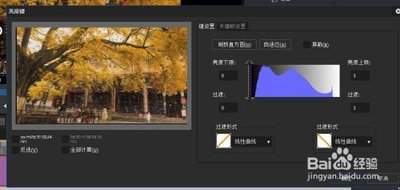
如果是黑背景的粒子特效、发光字幕、光效素材这类明暗差远大于色差的素材,用亮度键抠图效率更高。同样在“键”特效分类中找到亮度键,添加到素材后根据素材背景调整参数:如果是纯黑背景,只需要调高高光阈值,就能把黑色背景压成透明,只保留亮部的素材内容;如果是纯白背景,就调低暗部阈值,抠除白色保留黑色内容,整个过程只需要十几秒就能完成,适合快速叠加特效素材。
精细抠图的补调技巧
如果基础抠图完成后仍有残留杂质,或是画面边缘有多余的拍摄杂物,可以添加手绘遮罩辅助,沿着前景轮廓绘制遮罩,框选不需要保留的区域设置为透明,还能给遮罩边缘增加羽化,让过渡更自然。针对头发丝这类半透明细节,可以适当降低阈值、提高柔化值,保留半透明的发丝细节,最后微调前景的亮度色温,让前景和新背景的光影统一,避免出现违和感。整体来看,edius的抠图工具主打剪辑流程内的高效处理,足够应对日常剪辑的绝大多数抠图需求。
免责声明:以上内容源自网络,版权归原作者所有,如有侵犯您的原创版权请告知,我们将尽快删除相关内容。