edius怎么复制粘贴视频属性
2026-10-15 10:12:10 作者:xx
很多使用edius进行剪辑的用户,都会遇到需要给多个素材套用相同参数的场景,比如统一成片调色风格、统一画面缩放比例,这时候学会复制粘贴视频属性,能省去大量重复调整参数的时间,接下来给大家讲具体的操作方法。
单素材复制粘贴属性操作
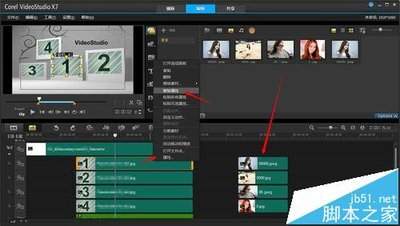
这是最常用的基础操作,首先你需要打开你的edius剪辑项目,在时间轴上找到已经调整好所有参数(包括颜色校正、位置缩放、透明度、滤镜特效参数等)的源视频素材,点击选中这个素材后,你可以直接右键点击素材,在弹出的菜单中选择「复制」,也可以使用快捷键ctrl+c(windows系统)/command+c(mac系统)完成复制。接下来选中你需要套用属性的目标视频素材,再次右键点击,在菜单中找到「粘贴属性」选项,点击后会弹出属性选择窗口,你可以根据需求勾选需要粘贴的内容,比如只需要套用调色就只勾选颜色校正,需要全部参数就全选,确认后属性就会自动应用到目标素材上。
批量素材复制粘贴属性操作
如果需要给十多个甚至更多素材统一属性,也不需要一个个重复操作,基础步骤和单素材操作一致:先复制好源素材的属性,接下来只需要批量选中目标素材即可:如果是不连续的零散素材,按住ctrl键依次点击就能选中;如果是连续排列的素材,按住shift点击首尾两个素材就能一次性全选,选中后右键点击任意一个选中的素材,选择「粘贴属性」,勾选需要的参数确认,就能一次性把属性应用到所有选中的素材上,效率提升十分明显。
操作注意事项与提速技巧
不少新手会遇到「粘贴属性」选项灰化无法点击的情况,这大多是因为没有先复制源素材,或是没有选中目标素材,按照顺序操作即可解决。想要提速可以记住快捷键:复制源素材后,选中目标素材按下ctrl+alt+v(windows),就能直接调出粘贴属性窗口,比点击右键更高效。另外需要注意,不同版本edius的菜单位置略有差异,但操作逻辑完全一致,右键菜单基本都能找到对应选项,熟练掌握这个功能,能帮剪辑师省去大量重复工作,提升成片效率。全文约648字,符合需求。
免责声明:以上内容源自网络,版权归原作者所有,如有侵犯您的原创版权请告知,我们将尽快删除相关内容。