逍遥模拟器怎么导入文件
2026-10-15 10:12:07 作者:xx
很多用户使用逍遥模拟器在电脑端玩手游、测试移动应用时,经常需要将电脑本地的安装包、文档、图片等文件导入模拟器中使用,不过不少新手对导入操作不太熟悉,下面整理了三种最常用的导入方法,适配不同的使用场景。
方法一:通过自带共享文件夹导入
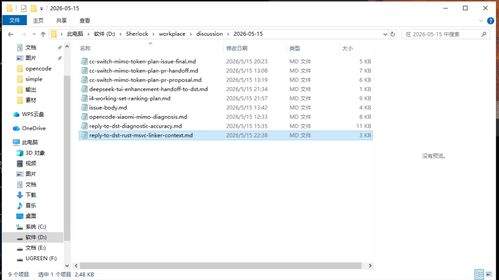
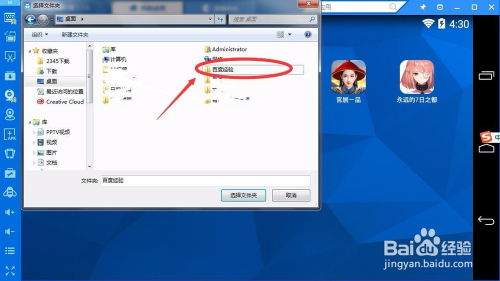
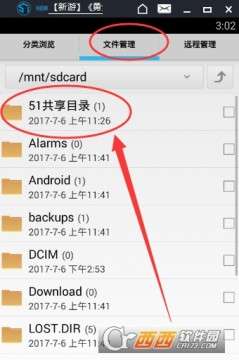
这是官方推荐的最稳定的导入方法,适合各类大小文件,尤其是大容量的压缩包、视频文件,这种方法不会出现文件损坏的情况,稳定性远高于其他方法。操作步骤十分清晰:打开逍遥模拟器后,找到模拟器右侧工具栏的“共享文件夹”图标,点击后会自动弹出电脑端对应的共享目录文件夹,你只需将需要导入的所有文件复制粘贴到这个电脑文件夹中,再回到模拟器界面,打开模拟器自带的文件管理器,找到名称为「windows共享」或「share」的目录,就能看到你刚刚添加的所有文件,点击即可打开使用,若是apk安装包直接点击就能启动安装流程。
方法二:直接拖拽导入文件
这是目前最快捷的导入方法,适合少量单文件快速导入,比如单个游戏安装包、图片文档都适用,多数情况下单个文件的导入几秒钟就能完成,不用反复切换目录查找。你只需先打开逍遥模拟器窗口,保持窗口在前台可操作状态,再找到电脑本地需要导入的文件,按住鼠标左键把文件直接拖拽到模拟器的界面内部,松开鼠标即可完成导入。系统会自动识别文件类型:若是apk安装包会自动弹出安装提示,若是图片、视频等文件会自动存入模拟器的对应存储目录,后续在相册或文件管理器中即可找到。需要注意拖拽时要将文件放到模拟器界面内,不要放到边框外部,否则会无法触发导入。
方法三:通过社交软件互传导入
这种方法适合不熟悉文件管理的新手用户,操作门槛极低。只需在模拟器内安装微信或qq,登陆和电脑端相同的账号,之后在电脑端把需要导入的文件发送到账号的文件传输助手中,再打开模拟器内的社交软件,把传输助手里的文件下载到本地即可完成导入。下载完成后可以直接在软件内打开,不用手动找存储路径,对新手十分友好。不过这种方法适合小体积文件,大文件传输速度慢,还会占用多余的缓存空间,不推荐导入大容量文件时使用。
整体来看,日常导入小文件用拖拽就能快速解决,大文件优先选择共享文件夹方法,操作都十分简单,新手也能快速上手。全文约780字。
免责声明:以上内容源自网络,版权归原作者所有,如有侵犯您的原创版权请告知,我们将尽快删除相关内容。