MacBook外接机械键盘不识别按键怎么办
2026-10-29 07:09:06 作者:xx
现在很多macbook用户为了获得更好的输入体验,都会选择外接机械键盘,但不少人都遇到过部分按键甚至全部按键不识别的问题,其实大部分故障都可以通过分步排查解决,不用直接送修退换。
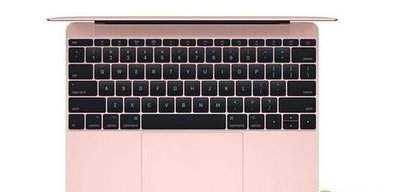
连接与硬件层面的基础排查
遇到按键不识别问题,首先要排除最基础的硬件连接故障。如果是蓝牙无线键盘,先检查键盘电量是否充足,关闭蓝牙后重新打开配对,同时远离路由器、无线鼠标接收器等2.4g干扰源,部分macbook的蓝牙模块会和同频段设备产生冲突,导致按键信号丢包不识别;如果是有线或2.4g无线键盘,优先检查连接方式,如果通过第三方拓展坞连接,换成macbook自带的usb/type-c接口测试,不少低价拓展坞存在带宽不足、供电不稳的问题,部分厚度较大的键盘插头卡在拓展坞上也会出现接触不良,会导致机械键盘无法正常工作,同时可以更换数据线、换另一台设备测试,排除键盘本身硬件损坏、卡键积灰的问题。
系统权限与设置层面的常见问题
在升级macos新版本后,最容易出现这类故障,从ventura版本开始,苹果要求所有外接输入设备开启“输入监控”权限才能正常识别按键,很多用户会忽略这一步。你可以打开“系统设置-隐私与安全性-输入监控”,检查对应键盘的权限开关是否开启。另外还要检查修饰键设置是否被误改,打开“系统设置-键盘-键盘快捷键-修饰键”,看看是否误将常用按键设置成了其他功能,同时关闭辅助功能中的“鼠标键”“粘滞键”,这类功能会劫持键盘输入,导致按键无响应。
兼容层面的特殊问题
部分客制化、小众品牌机械键盘需要安装对应mac端的驱动才能正常使用自定义按键,如果未安装驱动或者驱动版本不匹配当前macos版本,就会出现部分按键不识别的问题。另外如果键盘固件长期未更新,也会和新系统产生兼容问题,可以到品牌下载最新固件更新后重试。总的来说,macbook外接机械键盘不识别按键,九成以上都是连接或权限设置问题,按照从硬件到系统再到兼容的顺序排查,基本都能快速解决。(全文约661字)
免责声明:以上内容源自网络,版权归原作者所有,如有侵犯您的原创版权请告知,我们将尽快删除相关内容。