edius怎么制作闪烁文字动画效果
2026-10-29 07:09:05 作者:xx
很多剪辑师在制作宣传片、活动预告或者警示类短片时,都需要用到闪烁文字效果,在edius中不需要安装第三方插件,只用原生功能就能快速做出自然流畅的闪烁文字,操作步骤也十分简单。
第一步:创建字幕素材并放置轨道
打开你的edius剪辑项目,定位好时间线需要添加闪烁文字的位置,点击左侧工具栏的文字工具,也可以在素材库面板右键选择「新建」-「字幕」,打开字幕编辑面板后,输入你需要的文字内容,根据画面需求调整字体、字号、颜色以及摆放位置,确认效果后保存字幕,将做好的字幕素材拖拽到时间线的上层视频轨道,保证字幕在画面内容上方显示,调整字幕素材的整体时长,匹配你需要闪烁效果的总时长。
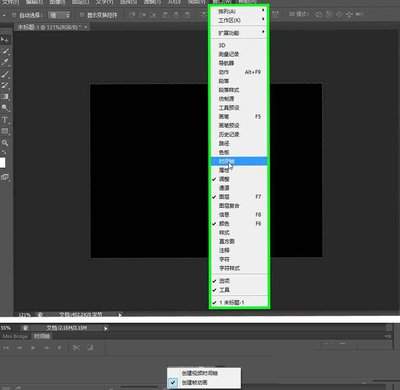
第二步:添加透明度关键帧实现闪烁逻辑
闪烁文字的核心原理就是通过透明度的反复切换实现视觉闪烁,选中时间线上的字幕素材,打开右侧「信息」面板,找到「混合」选项并双击展开,就能看到透明度调节栏。将时间指针移动到字幕的起始位置,将透明度设置为100%,点击参数旁的「添加关键帧」按钮,完成第一个关键帧的添加;接着向后移动时间指针,间隔可以设置为5-10帧(根据你想要的闪烁速度调整),将透明度修改为0%,再次添加关键帧。之后重复上述操作,每间隔相同帧数就切换一次透明度参数,依次添加100%、0%的关键帧,直到覆盖整个字幕时长,如果是规律闪烁,可以复制已经做好的一组关键帧,批量粘贴到对应位置,省去逐帧添加的麻烦。
第三步:调整闪烁节奏优化效果
完成关键帧添加后,可以拖动时间指针预览效果,如果想要急促的警示闪烁,可以把关键帧间隔调整为3-5帧,如果想要柔和的提示闪烁,间隔调整为10-15帧即可。如果你不想要完全消失的闪烁,可以把最低透明度调整为20%-30%,实现不刺眼的暗闪效果;想要变色闪烁还可以额外给色彩滤镜添加色相关键帧,实现多色循环闪烁的效果。如果预览出现闪烁卡顿,一般是项目预览分辨率设置较低,不影响最终输出,输出成片后就会恢复流畅。如果需要闪烁结束后停留显示文字,只需要在最后一个关键帧把透明度固定为100%即可。
整个操作流程不到十分钟就能完成,edius原生工具制作的效果兼容性更好,也能自由调整闪烁的节奏和样式,适配婚庆片头、商业宣传、警示提示等不同类型的剪辑需求。(字数约732字)
免责声明:以上内容源自网络,版权归原作者所有,如有侵犯您的原创版权请告知,我们将尽快删除相关内容。