premiere如何制作文字浮雕效果
2026-10-28 01:57:11 作者:xx
新建项目与序列
打开premiere软件,创建一个新项目,并根据需求设置合适的序列参数,如分辨率、帧率等。
在项目面板中右键单击,选择“新建项”-“字幕”,打开字幕编辑器输入想要的文字内容。可对文字的字体、大小、颜色等基本属性进行调整。
复制文字层
将创建好的文字层复制一份,以便后续操作。
制作浮雕效果
1. 选中复制后的文字层,右键单击选择“变换”-“垂直翻转”,使文字上下颠倒。
2. 将翻转后的文字层移动到原始文字层的下方,形成错位效果。
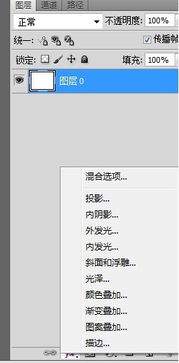
3. 选中原始文字层,打开效果控件面板,找到“不透明度”属性,降低其不透明度,比如设置为50%左右,让下层文字隐约可见,呈现出类似浮雕的层次感。
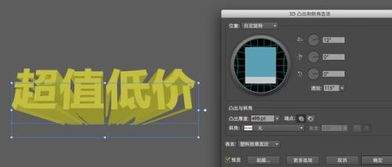
4. 还可以进一步调整下层文字的颜色,使其与上层文字颜色产生差异,增强浮雕效果。比如上层文字为白色,下层文字可设置为浅灰色。
调整细节
根据实际需求,可对文字的位置进行微调,确保浮雕效果更加自然。同时,若觉得浮雕效果不够明显,可适当调整上层文字的不透明度,或者再次微调下层文字的位置和颜色等参数。
导出视频
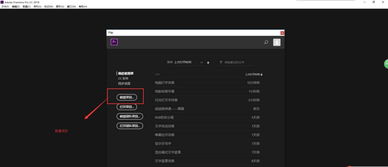
完成文字浮雕效果制作后,在菜单栏中选择“文件”-“导出”-“媒体”,设置好导出格式、分辨率、码率等参数,然后点击“导出”按钮,即可保存带有文字浮雕效果的视频文件。
通过以上步骤,就能在premiere中轻松制作出具有独特视觉效果的文字浮雕效果,为视频增添更多创意和吸引力。
免责声明:以上内容源自网络,版权归原作者所有,如有侵犯您的原创版权请告知,我们将尽快删除相关内容。