edius6怎么制作图片翻页gif动画
2026-10-28 06:30:05 作者:xx
很多新手剪辑师在用edius6处理素材时,常会需要制作图片翻页效果的gif动图用于社交配图、宣传物料等场景,其实借助edius6自带的转场功能就能轻松实现,整体操作步骤并不复杂。
前期素材与工程搭建
打开edius6后,先新建匹配需求的工程:如果是做普通社交平台配图,一般设置为方形1080*1080像素、帧速率25fps即可,既可以保证gif的流畅度,也不会让文件体积过大。接着将需要做翻页效果的图片全部导入素材库,提前把所有图片裁剪为统一尺寸,避免翻页过程中出现画面错位。之后把图片按翻页顺序依次拖到时间线的视频轨道上,每张图片预留1-2秒的展示时长,相邻图片之间留出半秒到1秒的衔接空间,方便添加转场效果。
添加调整翻页转场效果
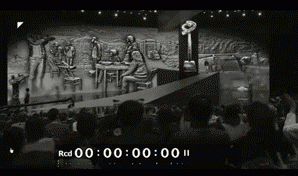
在edius6左侧功能面板找到“转场”选项,展开分类后进入3d转场组,就能找到系统自带的“翻页”转场特效。将这个转场直接拖到相邻两张图片的衔接位置,就能生成基础的翻页效果。如果对默认效果不满意,可以双击时间线上的转场块,打开设置面板调整参数:既可以修改转场时长,想要慢节奏翻页就设为1.5秒,快节奏就设为0.5秒;也可以调整翻页方向、卷页阴影透明度、翻页曲率,还原真实书本翻页的质感。所有衔接位置都添加好转场后,在开头和结尾各预留0.5秒的静帧,避免gif循环播放时跳转过于突兀。
导出转换gif文件
edius6本身不支持直接输出gif格式,完成效果调试后,先输出成品视频:点击顶部菜单栏“文件-输出-输出到文件”,选择h.264编码的mp4格式,保持和工程一致的分辨率导出。之后借助格式工厂、在线gif转换工具,将视频转换为gif格式,转换时可以根据平台要求调整画质和文件大小,压缩后就能得到流畅自然的图片翻页gif动画了。整个操作流程不依赖额外插件,普通用户也能快速上手。(全文约627字)
免责声明:以上内容源自网络,版权归原作者所有,如有侵犯您的原创版权请告知,我们将尽快删除相关内容。