如何成功卸载Tuxera ntfs for Mac
2026-10-28 06:30:05 作者:xx
很多mac用户为了读写windows格式的ntfs移动硬盘,都会安装tuxera ntfs for mac这款工具,当你不需要使用这款软件,或是更换了其他同类工具时,不少用户会发现直接拖动图标到废纸篓无法彻底清理软件,还会留下大量无用残留文件占用系统空间,甚至会和新安装的读写工具引发冲突,接下来就给大家分享几种切实可行的彻底卸载方法。
方法一:使用官方自带卸载程序(推荐首选)
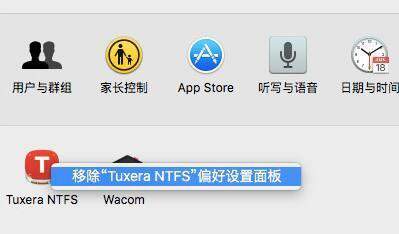
这是tuxera官方提供的卸载方式,也是最安全干净的方法,适配所有版本的macos。如果你使用的是新版macos(ventura及之后版本),先打开「系统设置」,下拉到页面最底部就能找到tuxera ntfs的入口,点击进入后,在设置界面的右下角就能找到「卸载」按钮,点击后输入你的mac开机管理员密码,确认操作后就能自动完成软件的卸载清理。如果是老版本macos,操作逻辑类似,打开「系统偏好设置」后找到最下方的tuxera ntfs图标,进入后点击卸载即可完成操作。
方法二:手动清理卸载(适用于官方程序失效)
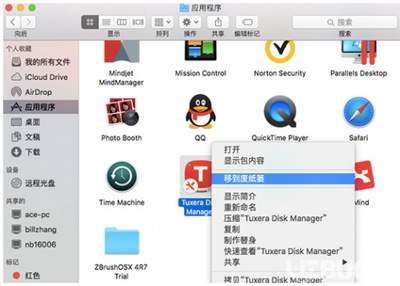
如果你的tuxera已经损坏,无法打开官方卸载界面,可以手动彻底清理。首先打开启动台里的「活动监视器」,搜索所有带有“tuxera”关键词的进程,全部选中后点击强制退出。接下来打开访达的应用程序文件夹,找到tuxera的文件夹拖入废纸篓。之后按shift+command+g调出「前往文件夹」窗口,依次输入系统和用户目录下的相关路径,删除所有tuxera相关的文件:进入对应路径后,找到所有以tuxera或com.tuxera开头的文件或文件夹全部删除,涵盖应用支持文件、配置列表、启动项、缓存这几类核心文件,最后清空废纸篓重启电脑即可。
方法三:第三方工具一键卸载(适合新手用户)
对于不熟悉mac系统文件结构的新手来说,可以借助第三方卸载工具完成操作,比如免费开源的appcleaner,或是常用的cleanmymac,打开工具后在已安装应用列表找到tuxera ntfs for mac,点击卸载按钮,工具会自动扫描所有主程序和关联残留文件,一键确认即可完成彻底清理,不会遗漏隐藏的残留文件,操作零门槛。
最后需要提醒大家,卸载前记得先推出所有已经挂载的ntfs移动硬盘,不要在硬盘挂载状态下卸载软件,避免出现分区数据异常,卸载完成后重启电脑就能让所有系统配置修改生效,不会留下任何后遗症。全文约730字。
免责声明:以上内容源自网络,版权归原作者所有,如有侵犯您的原创版权请告知,我们将尽快删除相关内容。