edius视频怎么添加转场
2026-10-27 09:48:04 作者:xx
对于很多用edius做婚礼剪辑、短视频剪辑的创作者来说,自然流畅的转场是让成片质感升级的关键,很多新手刚接触软件时常常不知道怎么快速给片段加上转场,接下来就从入门操作到实用技巧,讲清全部操作方法。
快速添加默认转场
如果只是需要快速给片段衔接加上常用转场,用默认添加方法最省时。首先将需要剪辑的两段素材按顺序拖入时间线,保证两段素材首尾相邻,点击两段素材中间的衔接位置选中它,你既可以右键点击衔接处选择「添加默认转场」,也可以直接按下快捷键ctrl+p,一秒就能完成添加。需要注意的是,edius添加转场需要两段素材各自留出一点点重叠余量,如果弹出「素材不足」的提示,只需要按住alt键拖动素材的末尾或开头,拉长素材留出余量就可以继续添加了。你也可以提前把自己常用的转场设为默认,后续添加的时候不用反复挑选,进一步提升剪辑效率。
自定义添加特色转场
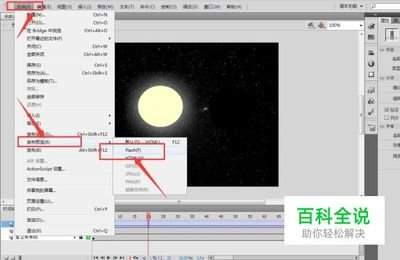
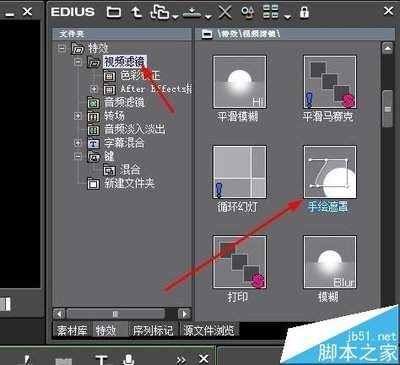
如果想要用不同风格的转场适配视频节奏,就可以自定义选择转场效果添加。首先如果你的界面没有显示特效面板,可以点击顶部菜单栏的「视图」-「面板」-勾选「特效面板」,打开后展开「转场」分类,里面按效果分为叠化、3d、滑动、闪白、滑入等几十种不同风格的转场,找到你需要的转场效果后,直接按住鼠标左键把它拖动到两段素材的衔接位置,松开鼠标就完成添加了。添加后如果想要调整转场长度,只需要拖动转场色块的两端拉长或缩短,也可以双击转场打开设置面板,自定义调整转场的时长、方向、柔化程度等参数,匹配你的视频风格。
批量添加转场与常见问题处理
剪vlog、混剪这类多片段素材时,一个个添加转场效率太低,edius支持批量添加操作:只需要框选时间线上所有需要加转场的素材,或是按住ctrl选中多个需要加转场的衔接处,右键点击后选择「添加默认转场」,就能一次性完成所有位置的转场添加,大大节省剪辑时间。常见问题方面,遇到添加转场后黑屏,大多是因为转场重叠部分没有可用内容,检查素材是否留出余量即可;如果经常遇到素材不足的提示,可以在软件设置中开启「自动拉伸素材适配转场」,后续添加转场时软件会自动调整,不用手动修改。转场只是衔接工具,不用盲目堆砌复杂效果,根据节奏选择适配的转场,就能让剪辑更流畅自然,全文约732字。
免责声明:以上内容源自网络,版权归原作者所有,如有侵犯您的原创版权请告知,我们将尽快删除相关内容。