edius序列怎么打组做动画
2026-10-11 01:42:05 作者:xx
很多使用edius做剪辑的用户,在制作多素材组合动画时,常常会因为逐个调整参数出现对位误差,还会大幅降低制作效率,而通过给序列打组后再做动画,就能很好解决这个问题。
提前整理并选中需要打组的对象
在打组前要先完成基础素材的整理:把需要做统一动画的多个片段、嵌套序列,分别放到对应轨道,调整好单个素材的位置、时长、基础色调,确认素材之间的对位没有误差后,就可以进行选中操作。按住shift键点击多个素材,或是直接拖动鼠标框选时间线上所有需要打组的内容,注意不要误选中不需要参与动画的其他轨道素材,如果是一整个做好的嵌套序列,直接点击选中序列块即可。
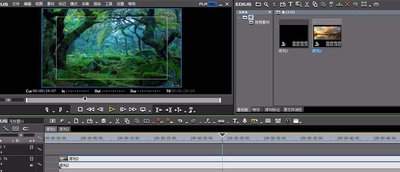
完成序列素材的打组操作
选中目标素材后,有两种快速打组的方式:第一种是右键点击选中的素材块,在弹出的下拉菜单中找到“编组”选项点击即可;第二种是使用快捷键ctrl+g,一秒就能完成打组。打组后所有素材会变成一个可统一操作的整体,后续如果需要调整组内单个素材的参数,只需要右键点击编组对象选择“解组”,或是按下快捷键ctrl+u就能解除编组,修改完成后可以重新打组,不会影响已经做好的动画参数。
给打组后的序列添加动画关键帧
打组完成后,打开edius的“信息”面板(如果面板未显示,可以在顶部窗口菜单栏中调出),给编组对象添加“视频布局”效果,点击打开视频布局编辑窗口。如果要做整体的入场动画,可以在动画起始位置给位置、缩放参数打上第一个关键帧,将素材调整到画外或是缩小到完全透明,再将时间指针移动到动画结束的位置,把参数调整到正常的显示状态,软件会自动生成第二个关键帧。如果需要做旋转、淡入淡出这类动画,都可以用相同的逻辑添加关键帧,不需要逐个素材调整参数,也不会出现多素材动画不同步的问题。
这种打组做动画的方法,不仅能避免对位误差,还能大幅提升动画制作效率,非常适合分屏组合动画、多素材转场动画这类场景的制作。(全文约628字)
免责声明:以上内容源自网络,版权归原作者所有,如有侵犯您的原创版权请告知,我们将尽快删除相关内容。