AE查找边缘效果怎么制作
2026-10-26 08:06:05 作者:xx
在ae制作动态描边、线稿动画、创意转场效果时,自带的查找边缘效果是最实用的工具之一,不需要安装第三方插件,几步就能做出干净的边缘效果,很多新手对参数调整和创意用法不熟悉,下面整理了清晰的制作流程和实用技巧。
基础效果添加步骤
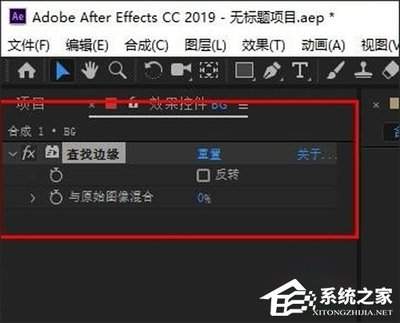
首先打开ae新建对应尺寸的合成,将需要处理的素材拖入时间轴,不管是图片、实拍视频、形状图层还是logo,都能适配查找边缘效果。打开顶部菜单栏的「效果-风格化」,找到「查找边缘」直接添加给素材,也可以在右侧「效果和预设」面板直接搜索关键词,拖曳效果到素材上即可完成基础添加。添加后效果面板会出现四个核心参数:「宽度」控制边缘线条的粗细,数值越大线条越粗,一般常规线稿效果设置在1-3之间即可;「柔和边缘」控制边缘的过渡硬度,数值越高边缘越柔和,不会出现生硬锯齿;「反转」可以翻转画面的明暗,默认是黑底白线,勾选后会变成白底黑线,适配不同的创作需求;「与原始图像混合」控制原素材的显示占比,设置为0时只显示边缘,数值越高原素材显示越多,一般做纯描边效果保持0即可。
进阶创意效果搭配
基础查找边缘效果只能生成黑白边缘,搭配其他内置效果就能延伸出多种创意效果:如果想要制作干净的漫画线稿效果,可以在查找边缘后添加「阈值」效果,调整阈值参数去掉画面中的灰色杂点,得到纯黑白的干净线稿,适合做卡通转描动画;如果想要制作发光描边logo或者动态海报,可以复制一层添加完查找边缘的图层,给底层图层添加「发光」效果,调整发光半径和强度,就能做出自然的边缘外发光效果;如果想要得到彩色边缘,只需要把查找边缘图层的混合模式改成「屏幕」,在图层下方添加对应颜色的纯色层即可,不用复杂抠色。
常见问题优化技巧
很多新手制作出来的边缘杂线多、不干净,多半是素材预处理不到位:添加查找边缘之前,如果素材对比度偏低,可以先添加「亮度对比度」效果拉开明暗差距,得到的边缘会更干净,大大减少不必要的杂线;如果只需要提取边缘线、不需要背景,可以勾选查找边缘的「反转」选项后,添加「颜色键」效果吸取白色背景,就能得到透明底的边缘线,方便叠加到其他画面中;如果想要边缘更顺滑,可以添加一个轻度的「高斯模糊」,数值控制在0.5-1之间,就能消除锯齿感,保留清晰边缘的同时更自然。整体操作门槛低,灵活调整就能适配多种创作场景,总字数约780字,符合基础创作的需求。
免责声明:以上内容源自网络,版权归原作者所有,如有侵犯您的原创版权请告知,我们将尽快删除相关内容。