Visual Studio Code怎么设置绿色护眼背景
2026-10-10 10:15:03 作者:xx
visual studio code和webstorm设置绿色护眼背景
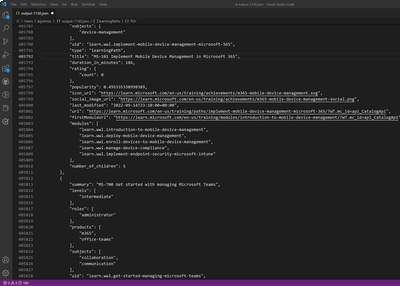
在日常使用visual studio code和webstorm进行编程时,长时间面对屏幕容易造成眼睛疲劳。设置绿色护眼背景可以有效缓解这种情况,下面为大家介绍具体的设置方法。

visual studio code设置绿色护眼背景
打开visual studio code,点击左下角的设置图标,选择“设置”。在搜索框中输入“workbench.colorcustomizations”,回车后进入设置页面。在这里可以自定义各种颜色,找到“editor.background”这一项,将其值修改为绿色的十六进制代码,例如“c5e1a5”。这个颜色代码代表了一种柔和的绿色,能给眼睛带来相对舒适的视觉感受。设置完成后,visual studio code的编辑区域背景就会变成绿色护眼模式。
webstorm设置绿色护眼背景

对于webstorm,首先打开软件,点击菜单栏中的“file”,选择“settings”。在弹出的设置窗口中,搜索“appearance & behavior”下的“appearance”选项。找到“theme”,点击右侧的下拉箭头,选择“darcula”主题。然后再次在搜索框中输入“editor colors”,进入编辑器颜色设置页面。在“editor background”中修改颜色为绿色,比如“9acd32”。设置完毕后,webstorm的界面背景就会呈现出绿色护眼效果。
通过以上设置,在使用visual studio code和webstorm时,能够为自己打造一个绿色护眼的编程环境,减少眼睛的疲劳,让编程工作更加舒适和高效。无论是长时间编写代码还是进行项目调试,绿色护眼背景都能在一定程度上保护眼睛,提升工作体验。大家不妨根据自己的喜好和实际需求,调整绿色的具体色调,找到最适合自己的护眼设置。同时,在日常使用中,也要注意适当休息,避免过度用眼,以维护眼睛的健康。
免责声明:以上内容源自网络,版权归原作者所有,如有侵犯您的原创版权请告知,我们将尽快删除相关内容。