vegas怎么制作打字机字幕效果
2026-10-25 18:06:04 作者:xx
很多剪辑爱好者做短视频、解说视频的时候,都偏爱有氛围感的打字机字幕效果,不少用vegas的新手会觉得这种效果需要复杂插件,其实依靠软件原生功能就能快速做出自然的打字机效果,新手也能快速上手。
前期基础字幕设置
打开vegas导入你的背景视频素材,在上方工具栏新建字幕文件,提前把需要呈现的整段文字完整输入,选好契合视频风格的字体、字号,调整字幕位置到预览窗口合适区域,再把调整好的字幕素材拖到顶层的字幕轨道上,将字幕素材的时长拉长到整个打字机效果需要的总时长,就完成了基础准备工作。
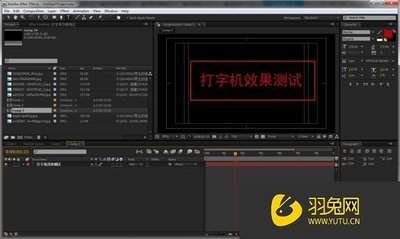
利用裁切关键帧实现逐字出现
选中时间线上的字幕素材,打开右侧「视频事件平移/裁切」面板,先将时间线移动到整个效果的起始位置,给面板中的「右裁切」选项打上第一个关键帧,此时将右裁切的参数拉到最左侧,让整段文字完全隐藏。接下来,每往后移动一段固定的时间(间隔长度就是打字速度,想要快就缩短间隔,慢就拉长),把右裁切参数往右调整,直到当前需要显示的文字完全露出,软件会自动打上新的关键帧。重复这个操作直到所有文字都设置完成,播放就已经能看到基础的逐字打字效果了。
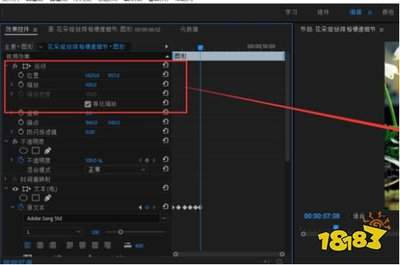
添加细节提升逼真感
基础效果做好后,可以添加细节优化:导入打字机的按键音效,把每个音效对齐对应文字出现的时间点,氛围感瞬间拉满;想要更还原真实打字效果,可以新建一个细长矩形的小字幕作为光标,放在最后一个露出的文字右侧,给光标透明度打间隔关键帧,实现每隔0.3秒闪烁一次的效果;如果需要做错字删除重打的剧情,只需要反向调整右裁切参数打出退格关键帧,搭配删除音效即可。
这个方法无需安装第三方插件,适配所有版本的vegas,灵活调整关键帧间隔就能适配不同的视频节奏,不管是vlog、科普解说还是复古创意短片都能适用。(全文约602字)
免责声明:以上内容源自网络,版权归原作者所有,如有侵犯您的原创版权请告知,我们将尽快删除相关内容。