visual studio如何显示行号
2026-10-08 05:00:07 作者:xx
在visual studio中显示行号可以帮助开发者更方便地定位代码位置,提高代码阅读和调试效率。以下将详细介绍在visual studio中显示行号的方法。
一、在visual studio 2019及以上版本中显示行号
1. 打开visual studio,打开你想要显示行号的项目。
2. 在菜单栏中选择“文件”->“选项”。
3. 在弹出的“选项”窗口中,选择“文本编辑器”。
4. 在“文本编辑器”中,找到你正在使用的编程语言(如c、vb.net等)。
5. 展开该编程语言的选项,选择“常规”。
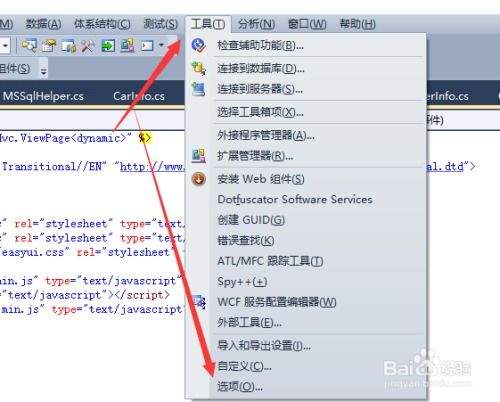
6. 在“常规”设置中,找到“行号”选项,勾选它。
7. 点击“确定”保存设置,此时代码编辑器中就会显示行号。
二、在visual studio 2017及更早版本中显示行号
1. 打开visual studio并加载项目。
2. 点击菜单栏中的“工具”->“选项”。
3. 在“选项”对话框中,选择“文本编辑器”。
4. 找到你使用的编程语言(如c、vb.net等)。
5. 展开该语言的设置,选择“显示”。
6. 在“显示”设置中,勾选“行号”。
7. 点击“确定”应用更改,行号将显示在代码编辑器中。
三、通过快捷键快速切换行号显示
如果你只是偶尔需要显示或隐藏行号,也可以通过快捷键来快速操作。在visual studio中,默认的快捷键是ctrl + g。按下该快捷键后,会弹出一个“转到”对话框,在对话框中输入你想要跳转到的行号,即可快速定位到指定行。同时,通过该对话框也可以方便地切换行号的显示状态。
通过以上方法,你可以轻松地在visual studio中显示行号。行号的显示为代码的阅读、调试和维护提供了便利,能够帮助你更高效地进行开发工作。无论是新手开发者还是经验丰富的程序员,合理利用行号都能提升开发效率,减少代码错误排查的时间。希望这些方法能对你有所帮助,让你在visual studio中更加顺畅地进行编程。
免责声明:以上内容源自网络,版权归原作者所有,如有侵犯您的原创版权请告知,我们将尽快删除相关内容。