ae怎样去掉素材黑色背景
2026-11-21 09:00:03 作者:xx
很多使用ae做视频合成的新手,都会碰到自带黑色背景的素材,比如光效、粒子、镂空文字类素材,没法直接和下层画面融合,今天就给大家分享几种实用的去黑底方法,适配不同类型的素材。
亮度键快速抠除纯黑背景
这种方法最适配背景是纯黑色、主体偏亮的素材,操作也十分简单:导入素材后将素材拖入时间轴,选中对应素材图层,在顶部菜单栏依次点击「效果-键控-亮度键」添加效果。添加完成后打开效果控件面板,调整「阈值」参数,数值越高,越暗的背景就会被逐渐抠成透明,如果抠图后边缘偏硬,可以适当调高「遮罩柔化」参数,让边缘更自然。这种方法的优势是可控性比一键改混合模式更强,但如果主体本身有大面积暗部,容易把主体也抠透,更适合光效、烟花这类亮主体素材。
混合模式一键去黑底
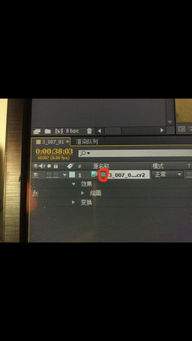
这是很多后期老手常用的快捷方法,不需要添加额外效果:把带黑底的素材放在目标合成图层的上方,展开图层的「混合模式」选项,将默认的「正常」改成「滤色」(部分旧版本ae翻译为「屏幕」)即可。原理是滤色混合模式会自动过滤掉图层中的暗部信息,纯黑色亮度最低,会直接被处理成透明,只保留亮部主体,十秒钟就能完成操作。不过如果主体本身有深灰色暗部,也会被半透明处理,不适合主体偏暗的素材。
颜色键处理非纯黑背景
如果素材背景不是纯黑,带杂色或偏深灰的底,可以用颜色键处理:添加「效果-键控-颜色键」,用效果里的吸管工具点击素材的黑色背景区域,再慢慢调整「颜色容差」,容差越高,越多相近的深灰色会被抠除,调整到背景完全透明后,微调「边缘细化」参数优化边缘即可。最后需要注意,如果是自带alpha通道的黑底素材,只需要在导入时右键素材选择「解释素材」,把alpha通道设置为透明预乘,就能直接得到透明背景的素材,不需要额外抠图。
免责声明:以上内容源自网络,版权归原作者所有,如有侵犯您的原创版权请告知,我们将尽快删除相关内容。