剪映如何分段导出视频
2026-10-07 11:39:06 作者:xx
在使用剪映进行视频创作时,有时我们需要将视频分段导出,以满足不同的需求。下面就来详细介绍一下剪映分段导出视频的方法。
首先,打开剪映软件并导入需要编辑的视频素材。当视频导入成功后,在时间轴上可以看到完整的视频片段。
接下来,确定要分段导出的位置。你可以通过播放视频,找到想要分割的节点,然后点击时间轴下方的“分割”按钮,将视频分成不同的段落。
例如,你想将视频从开头到某个特定画面处作为一段导出,就在该画面处点击“分割”。这样,视频就被分成了两段,前面一段是从开头到分割点的内容,后面一段是分割点之后的内容。
分好段后,若只想导出其中一段视频,可选中该段落。选中的方法是点击时间轴上对应的片段,使其两端出现白色边框。
然后,点击右上角的“导出”按钮。在导出设置页面,你可以选择视频的分辨率、帧率、码率等参数。一般来说,保持默认设置即可满足大多数需求。
设置好导出参数后,点击“导出”,剪映就会开始处理并导出选中的这段视频。
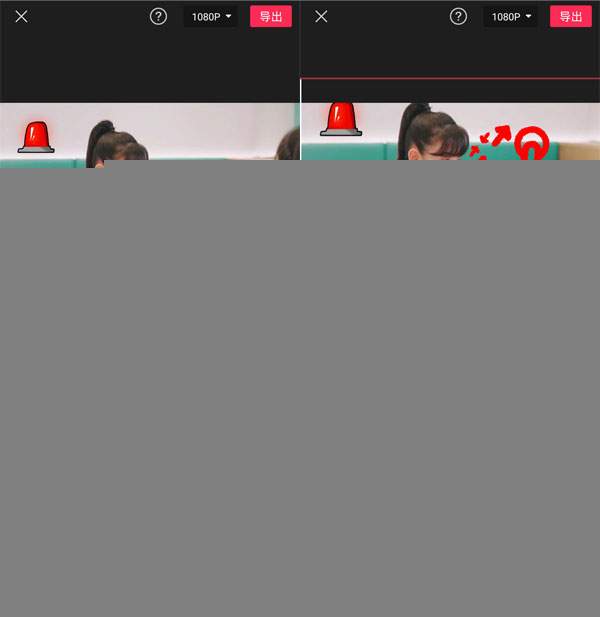
如果你想导出多段视频,只需重复上述选中段落并导出的步骤即可。每次导出时,都可以根据需要调整导出参数。
另外,剪映还支持批量导出。如果你将视频分成了多个段落,并且希望一次性导出这些段落,可以先将所有段落依次添加到项目中,然后在导出时选择“全部导出”。这样,剪映会按照你设置的参数,将所有段落的视频一次性导出。
通过以上方法,你就能轻松地在剪映中实现分段导出视频,方便地将视频用于不同的场景和用途。无论是用于分享、剪辑后期处理还是其他需求,都能快速获得所需的分段视频。
免责声明:以上内容源自网络,版权归原作者所有,如有侵犯您的原创版权请告知,我们将尽快删除相关内容。